Si tout est ok, passons à la suite avec le premier labo
# Labo 1 - Premiers conteneurs, premières commandes Voici la première commande : ``` sudo docker run --rm bash echo Salut ``` [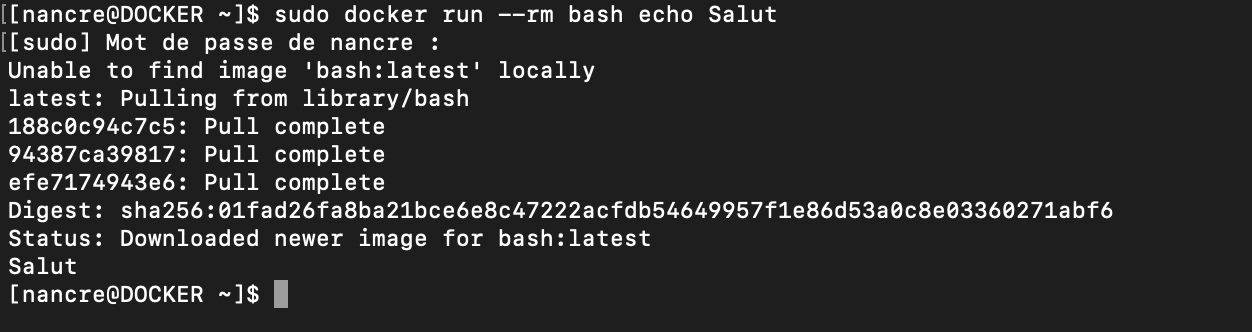](https://kb.numericare.fr/uploads/images/gallery/2020-11/Otw5rzmKsp00hCHz-first-command.png) docker -> nom de la commande qui permet de donner des ordres à docker run -> c'est l'action qu'on demande à docker d'exécuter (ici on lui demande de créer et lancer un conteneur) \--rm -> paramètre optionnel qui indique à docker que quand le conteneur aura terminé de s'exécuter, on veut qu'il soit supprimé - on parle bien du conteneur pas de l'image qui restera en cache sur notre ordinateur prête à être instanciée en un nouveau conteneur dès qu'on en aura besoin bash -> c'est le nom de l'image echo Salut -> commande à exécuter dans le conteneur Commande suivant : ``` sudo docker images ``` [](https://kb.numericare.fr/uploads/images/gallery/2020-11/vtf6OYrE2x515nuw-capture.png) images -> demande l'affichage des images présentent localement dans le cache de notre serveur REPOSITORY -> nom du dépôt d'où provient l'image TAG -> identification d'un version spécifique d'une image IMAGE ID -> identifiant unique d'une image CREATED -> date de création de l'image SIZE -> taille de l'image Pour vérifier, chercher une version spécifique d'une image, se rendre sur le [hub de docker](https://hub.docker.com/search?q=&type=image) [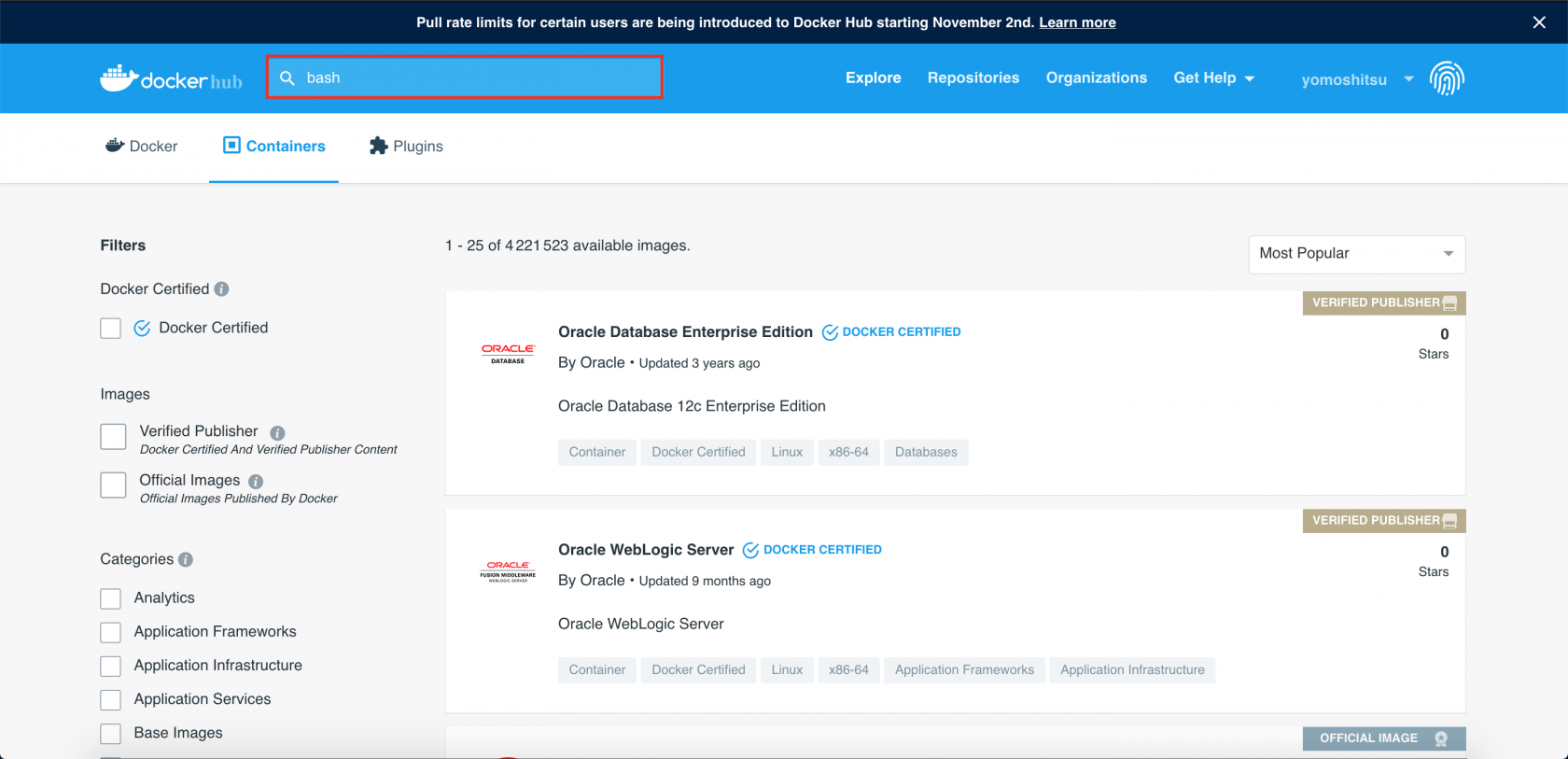](https://kb.numericare.fr/uploads/images/gallery/2020-11/hdKLNpILvsjQayqQ-capture.png) Commande suivante : ``` sudo docker run -ti --rm bash ``` [](https://kb.numericare.fr/uploads/images/gallery/2020-11/9G5ZvzJ2VkCPwlbc-capture.png) [](https://kb.numericare.fr/uploads/images/gallery/2020-11/BpqwioDTEoxgbFLi-capture.png) Nous avons accès à un terminal du conteneur avec clavier et écran Dernière commande : ``` sudo docker ps ``` Liste les conteneurs en cours d'exécution avec des informations détaillées [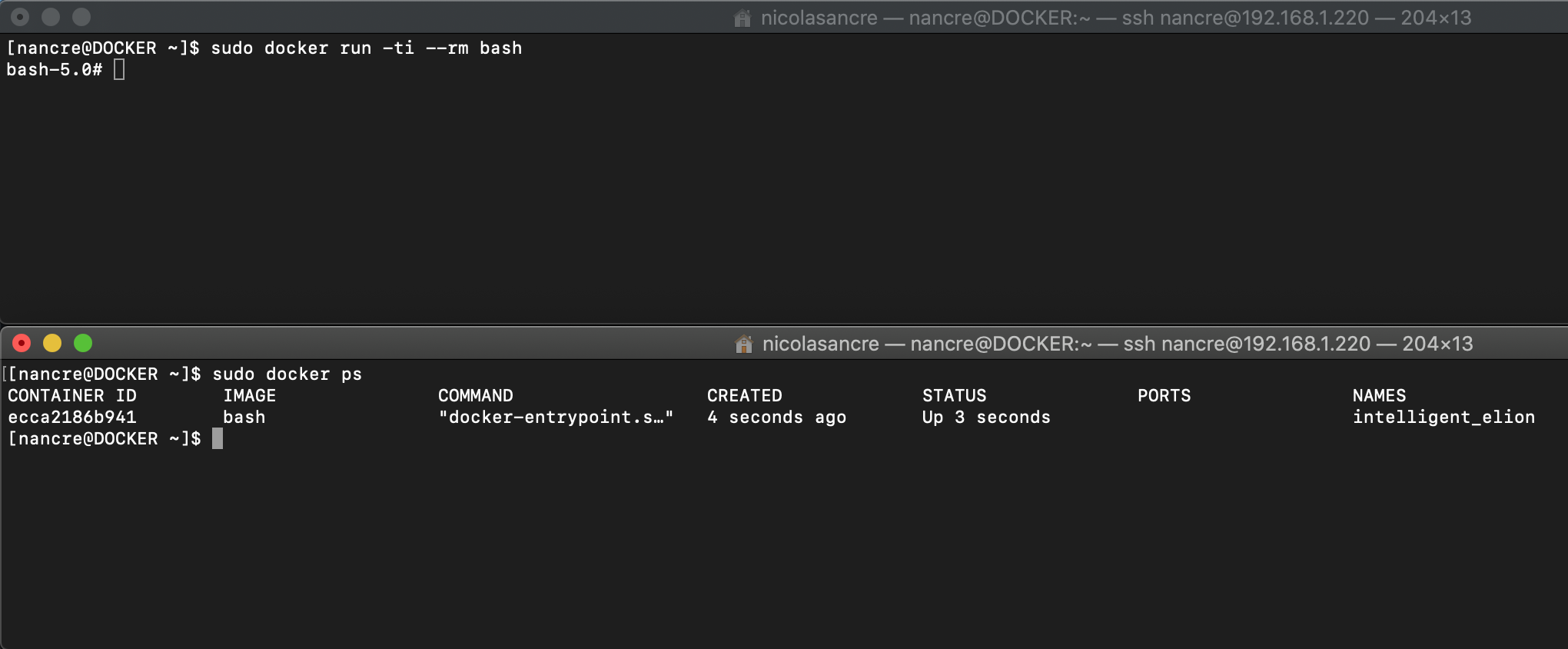](https://kb.numericare.fr/uploads/images/gallery/2020-11/1sUUgwmPDOcBYLMb-capture.png) # Labo 2 - Les IDs et la complétion Bash Les IDs des conteneurs permettent de donner des ordres à un conteneur en spécifiant son id ``` sudo docker images ``` [](https://kb.numericare.fr/uploads/images/gallery/2020-11/vtf6OYrE2x515nuw-capture.png) Je peux donc consulter les différentes couches qui composent mon image bash en tapant juste le début de son id ``` sudo docker history 39a ``` [](https://192.168.1.221/uploads/images/gallery/2020-11/AaX7giN05U0eawsP-cpat.png) On peut utiliser la complétion dans le shell pour afficher les commandes de docker ``` sudo dockerIl faut se rappeler que la commande docker run créé à chaque fois un nouveau conteneur
Par contre si on utilise la commande suivante, on voit la liste des conteneurs créés mais non supprimés si on a pas mis l'option --rm ``` sudo docker ps -a ``` [](https://kb.numericare.fr/uploads/images/gallery/2021-01/0DTp5dyHhoLLVjzw-06.png) Par contre nous pouvons utiliser un conteneur en status Exited (qui est créé mais qui ne tourne pas) : Mais avant voyons les différentes options de cette commande : sudo docker start --help [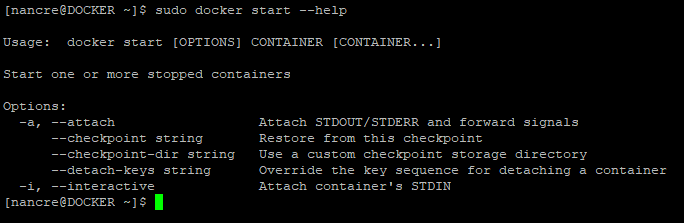](https://kb.numericare.fr/uploads/images/gallery/2021-01/OMeCsIhbp57MJ4jb-07.png) Pour rentrer dans le conteneur et vérifier si le fichier est bien dedans : ``` sudo docker start -aiSi la machine hôte, celle qui contient le docker engine, est redémarrée les conteneurs créés sans l'option --rm seront sauvegardés
# Labo 4 - Les volumes Nous pouvons monter des volumes dans un conteneur pour pouvoir interagir entre le système de fichiers de la machine hôte et celui du conteneur. Créons un fichier dans la machine hôte ``` sudo echo OK > fic ``` [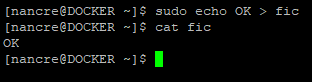](https://kb.numericare.fr/uploads/images/gallery/2021-01/ywpMyA0O10oYGlSR-09.png) Voilà comment monter le volume courant accessible depuis le conteneur : ``` sudo docker run -ti --rm -v $(pwd):/texte bash ``` [](https://kb.numericare.fr/uploads/images/gallery/2021-01/40i19Q2AcXABYNoL-10.png)Le paramètre $(pwd) est le chemin courant (là où on se trouve dans la machine hôte)
On retrouve bien le fichier fic [](https://kb.numericare.fr/uploads/images/gallery/2021-01/FSNXIMKOHBxEC6Do-11.png) On peut également, à travers du conteneur, écrire dans ce fichier et vérifier dans la machine hôte si on a pu écrire dedans ``` echo TEST >> /texte/fic ```Le paramètre >> permet d'incrémenter le texte du fichier
[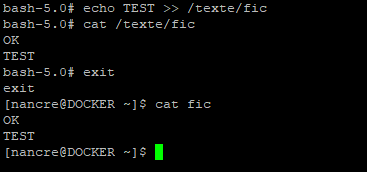](https://kb.numericare.fr/uploads/images/gallery/2021-01/FfsWPRfH8NNnpM9J-12.png) Il est également possible de donner accès à ce fichier en lecture seule de la manière suivante. En rajoutant une ligne nous aurons un message d'erreur disant que le fichier est en lecture seule (ro = read only) : [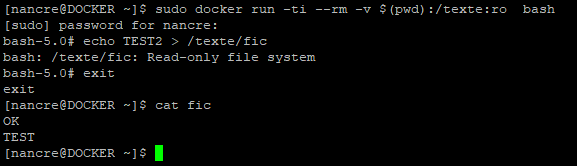](https://kb.numericare.fr/uploads/images/gallery/2021-01/jfqzswy6gIohyhv3-13.png) On peut également créer un script et voir s'il est compatible dans la version de bash que nous avons Créons le script : ``` vi script.sh ``` > echo OK &>> /tmp/test > cat /tmp/test Le rendre executable ``` sudo chmod +x script.sh ``` Maintenant lançon-le dans docker ``` sudo docker run --rm -v $(pwd)/script.sh:/script.sh bash /script.sh ``` [](https://kb.numericare.fr/uploads/images/gallery/2021-01/F24Dt6Hj4YViocyy-14.png)Attention de ne pas monter de dossier sensibles de la machine hôte sur le conteneur !
# Labo 5 - Le réseau, partie 1 Pour voir comment se comporte le réseau entre les conteneurs, la machine hôte et le réseau local, nous allons créer un conteneur avec le serveur web nginx ``` sudo docker run --rm nginx ``` [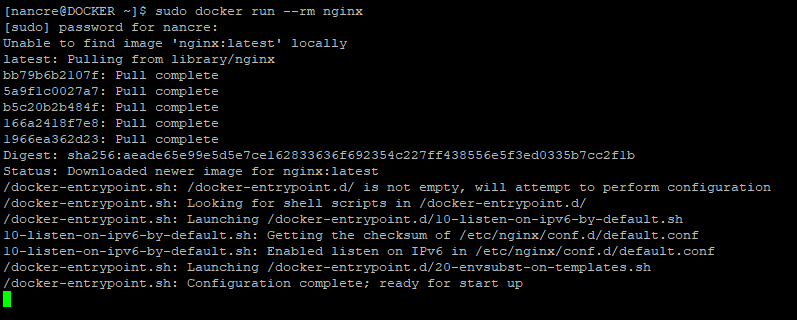](https://kb.numericare.fr/uploads/images/gallery/2021-01/sTLpCt2nLOaqPWJM-15.png) On voit que le conteneur est créé et en cours d'exécution. Le port 80 est ouvert mais uniquement sur le conteneur. Il va falloir faire un mappage de port pour accéder au serveur nginx du conteneur à travers le navigateur web Pour ce faire il faut utiliser la commande précédente et rajouter l'option -p avec le port de l'hôte 80 et celui du conteneur 80 ``` sudo docker run --rm -p 80:80 nginx ``` [](https://kb.numericare.fr/uploads/images/gallery/2021-01/x5FIgoZ29K81KRtu-16.png) Si nous ouvrons un navigateur avec l'adresse ip du conteneur, nous arrivons sur nginx [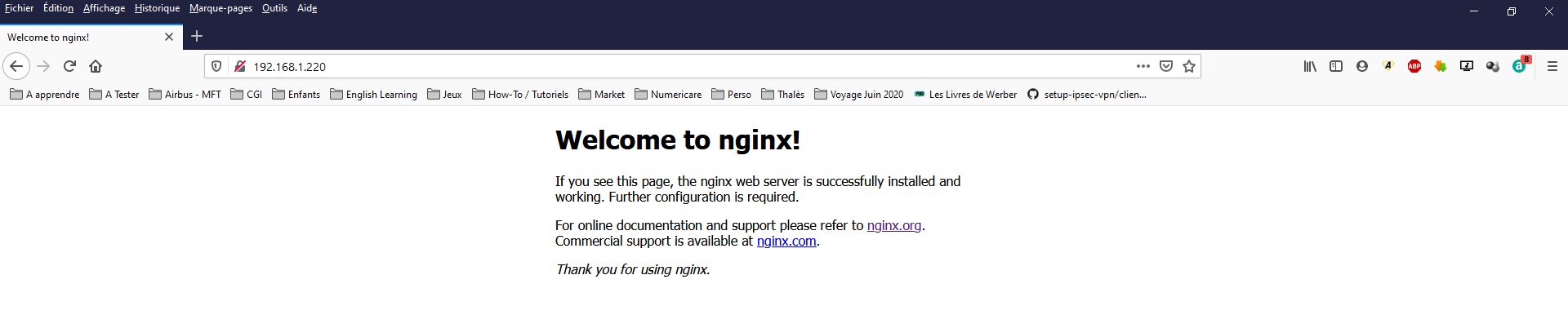](https://kb.numericare.fr/uploads/images/gallery/2021-01/ms9IZdlV4WhAdH3k-17.png)Attention, il n'est pas possible d'ouvrir le même port hôte pour un autre conteneur
Il est également possible de laisser l'hôte choisir son port ``` sudo docker run --rm 80 nginx ``` Puis sur un autre terminal de la machine hôte : ``` sudo netstat -nate ``` [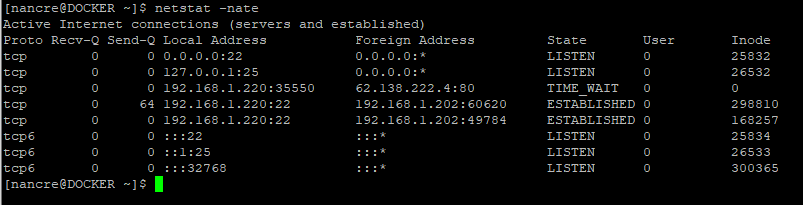](https://kb.numericare.fr/uploads/images/gallery/2021-01/ZCMkBfBYYLqpMNY6-18.png) On voit que le port 32768 est apparu. Nginx sera donc accessible sur votre navigateur via [http://votreadresseip:32768](http://votreadresseip:32768) Nous pouvons également trouver le port aléatoire créé par l'hôte avec la commande suivante depuis la machine hôte ``` sudo docker inspect lenomdevotreconteneur ``` [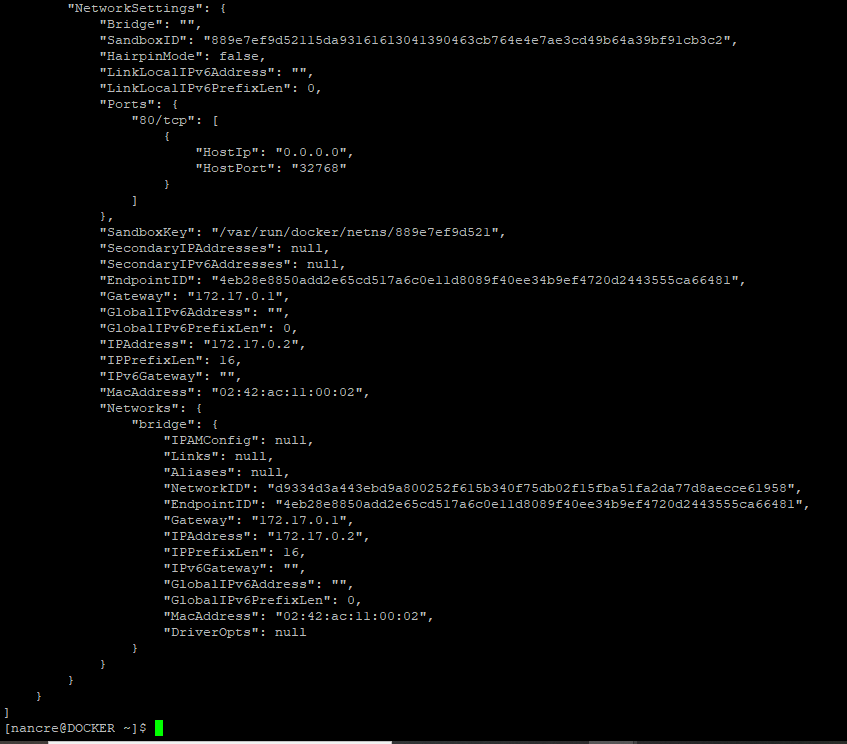](https://kb.numericare.fr/uploads/images/gallery/2021-01/zycmp47KB0WFv5ev-19.png) Nous pouvons voir également quels sont les ports exposés par une image d'un conteneur : ``` sudo docker inspect nginx ``` [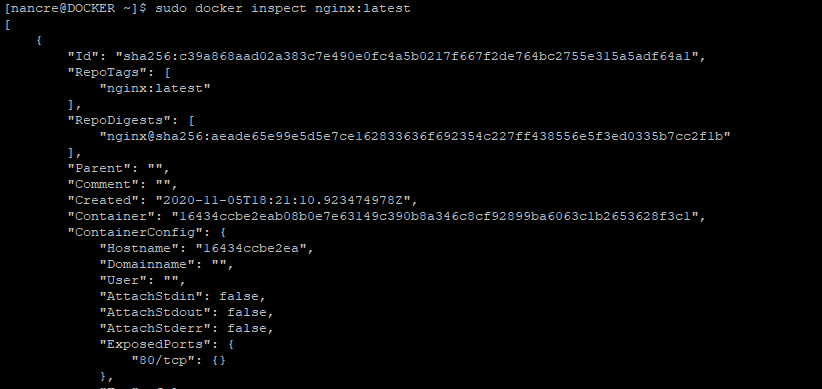](https://kb.numericare.fr/uploads/images/gallery/2021-01/oT1vTI0pBDvylLlH-20.png) # Labo 6 - Détacher, attacher un conteneur Pour lancer un conteneur en tâche de fond, il faut se détacher de ce dernier avec l'option -d, par exemple pour nginx : ``` sudo docker run -d -p 80:80 nginx ``` [](https://kb.numericare.fr/uploads/images/gallery/2021-01/fxGQErtQGBUMbhER-21.png) Mais comment arrêter un conteneur ? On peut se rattacher au conteneur pour pouvoir l'arrêter avec un ctrl+c ``` sudo docker attachCela a fonctionné. Il ne nous reste plus qu'à arrêter l'ancien conteneur et mettre en marche le nouveau
# Labo 8 - Le réseau, partie 2 Il existe 5 types de drivers réseaux que nous pouvons utiliser lors de la création d'un conteneur en ajoutant cet argument ``` --networkCette opération ne peut se faire si nous n'avons plus aucun conteneur attaché à ce réseau
##### Driver 3 : host Il permet à un conteneur de partager la même pile réseau que celle de l'hôte Par exemple avec nginx nous avions spécifié un port particulier mais si nous faisons simplement ``` sudo docker run --rm --network=host nginx ``` On a bien accès au serveur nginx via un navigateur web L'accès au network host est assez peu courant ##### Driver 4 : overlay Il permet de connecter entre eux qui tournent sous des hôtes différents ##### Driver 5 : Macvlan Il permet d'attribuer une adresse MAC à l'interface réseau virtuelle de chaque conteneur # Labo 9 - Les volumes, partie 2 Nous allons continuer à voir le mappage des volumes de l'hôte vers le conteneur Créons un dossier avec un fichier auquel je lui donne tous les droits et du texte dedans ``` sudo mkdir test && sudo chmod -R 777 test && sudo echo OK > test/fic && sudo cat test/fic ``` [](https://kb.numericare.fr/uploads/images/gallery/2021-03/dPIxv29SB8sw27sG-48.png) Créons un conteneur en mappant ce dossier : ``` sudo docker run --rm -ti -v $(pwd)/test:/test bash ``` [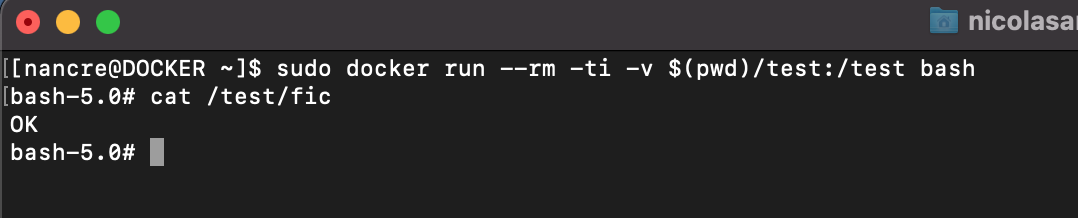](https://kb.numericare.fr/uploads/images/gallery/2021-03/zliVM0vI2SinbV8x-49.png) Voyons le contenu de notre fichier /sbin (répertoire qui contient des commandes de base pour l'administration du système) ``` ls -lh /sbin ``` [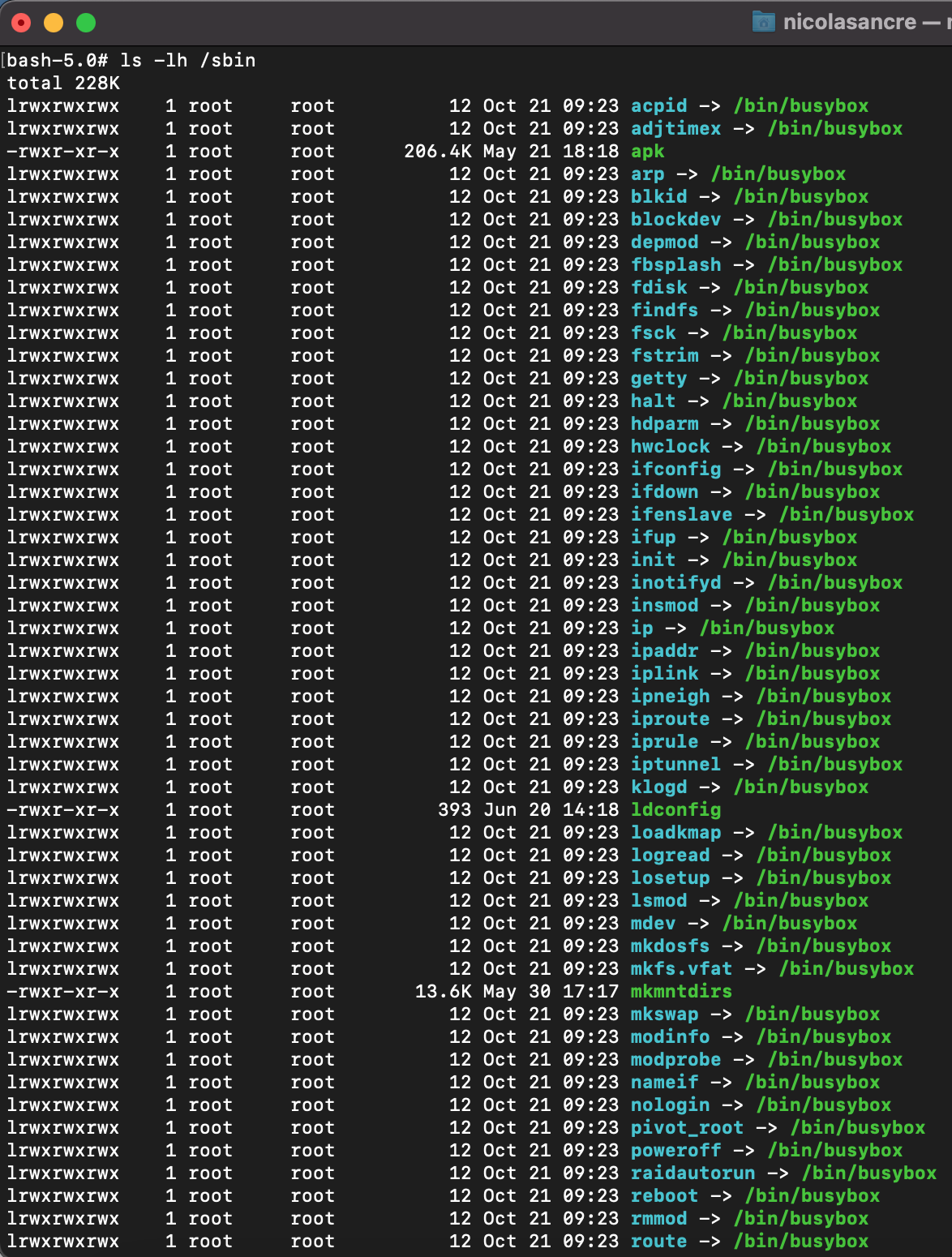](https://kb.numericare.fr/uploads/images/gallery/2021-03/DiicSGrY6yrjaFXq-50.png) Sortons du conteneur et créons-en un nouveau en changeant le mappage du volume de cette manière : ``` sudo docker run --rm -ti -v $(pwd)/test:/sbin bash ``` [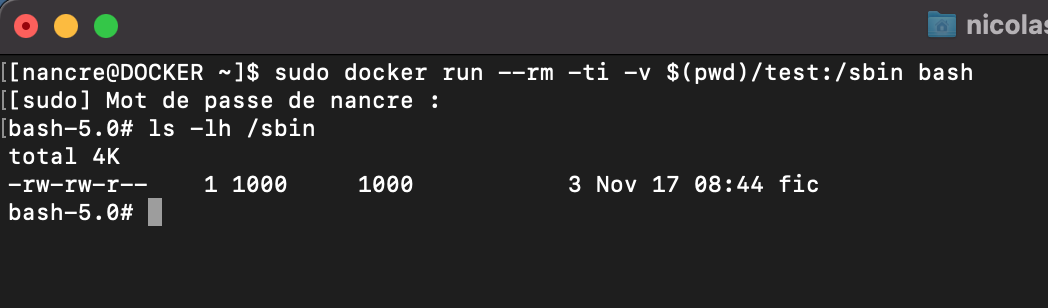](https://kb.numericare.fr/uploads/images/gallery/2021-03/5OiKndAhb84SfEjs-51.png) Le mappage a totalement éclipsé le contenu de sbin, c'est la particularité du mappage. ##### Les volumes managés Nous allons voir un autre type de volumes : les volumes managés. C'est docker qui a la main dessus alors que les volumes mappés sont sur l'hôte lui même. Pour ce faire, créons un volume ``` sudo docker volume create mes_donnees && sudo docker volume ls ``` [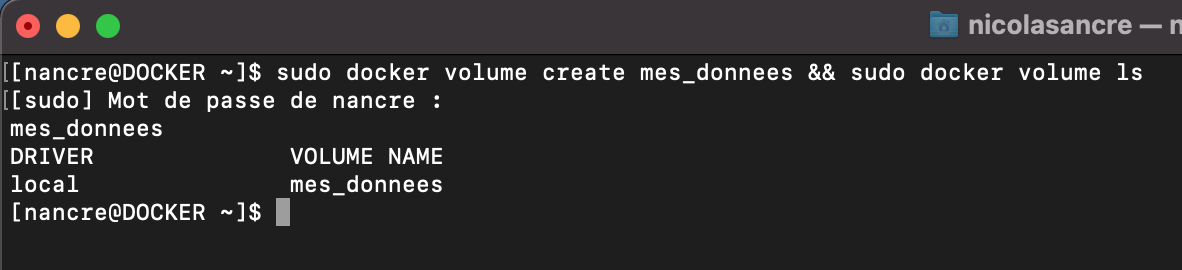](https://kb.numericare.fr/uploads/images/gallery/2021-03/p1eCnTi7zCxmaAW9-52.png) Essayons de créer un nouveau conteneur avec le volume managé créé ci-dessus ``` sudo docker run --rm -ti -v mes_donnees:/test bash ``` [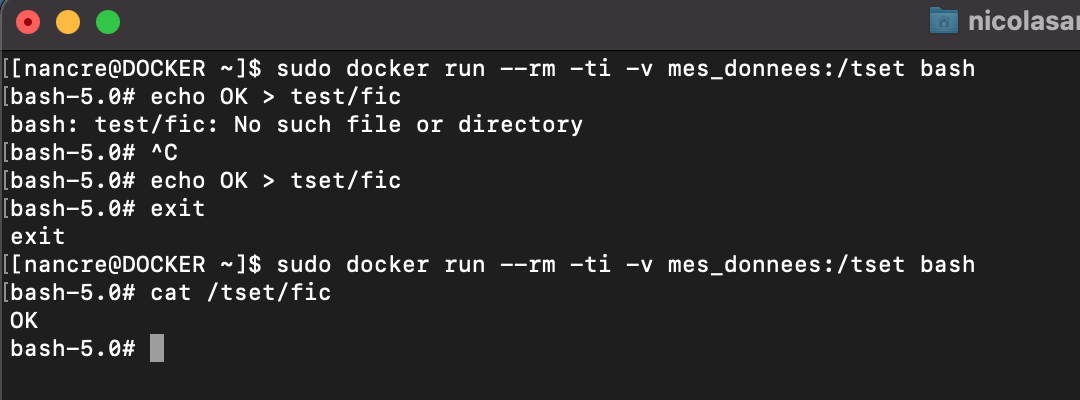](https://kb.numericare.fr/uploads/images/gallery/2021-03/TmhyROol46Lsbet1-53.png) On voit bien qu'en créant un fichier dans le conteneur, en sortant du conteneur (= conteneur détruit) et en recréant un nouveau conteneur, le fichier est toujours présent grâce au volume managéEn lançant la commande précédente, il est possible de créer directement le volume managé sans passer par la commande sudo docker volume create mes\_donnees
Voici comment retrouver les volumes managés par docker ``` sudo docker volume inspect mes_donnees ``` [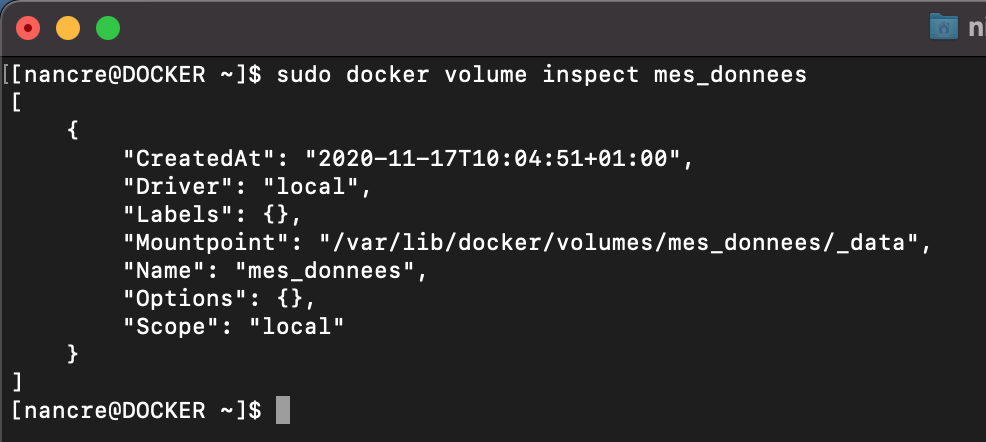](https://kb.numericare.fr/uploads/images/gallery/2021-03/cUpkQROqz48a4Ak7-54.png) Allons voir dedans pour voir si le fichier fic est bien présent ``` sudo ls -lh /var/lib/docker/volumes/mes_donnees/_data ``` [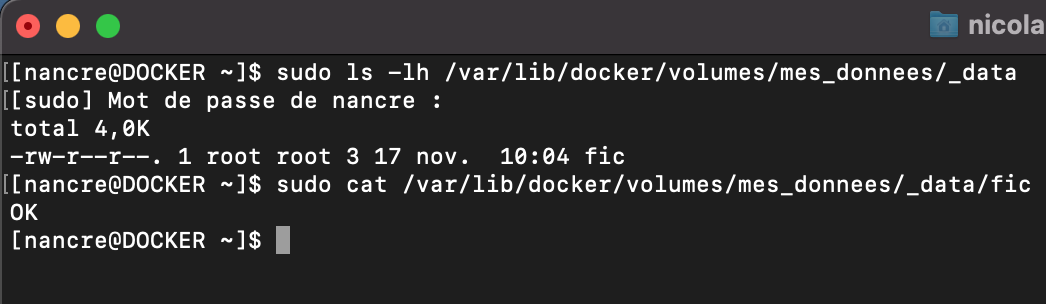](https://kb.numericare.fr/uploads/images/gallery/2021-03/DdhklpGDpaQ6YgOI-55.png) Si on monte sur le volume managé le dossier sbin ``` sudo docker run --rm -ti -v mes_donnees:/sbin bash ``` [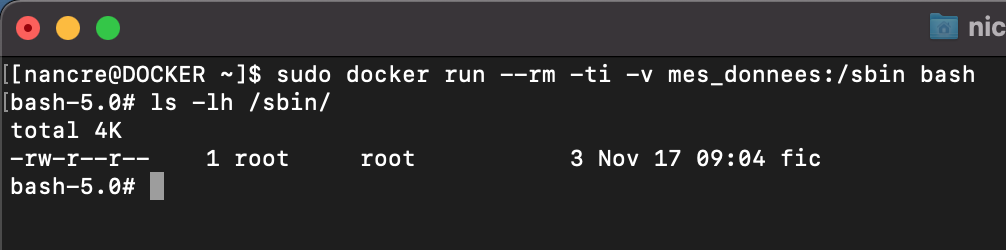](https://kb.numericare.fr/uploads/images/gallery/2021-03/kBxy9SQqjlxIBZK4-56.png) On voit bien le fichier fic présent dans le volume managé sur l'hôte. Supprimons, depuis l'hôte ce fichier dans le volume managé et relançons le création d'un nouveau conteneur [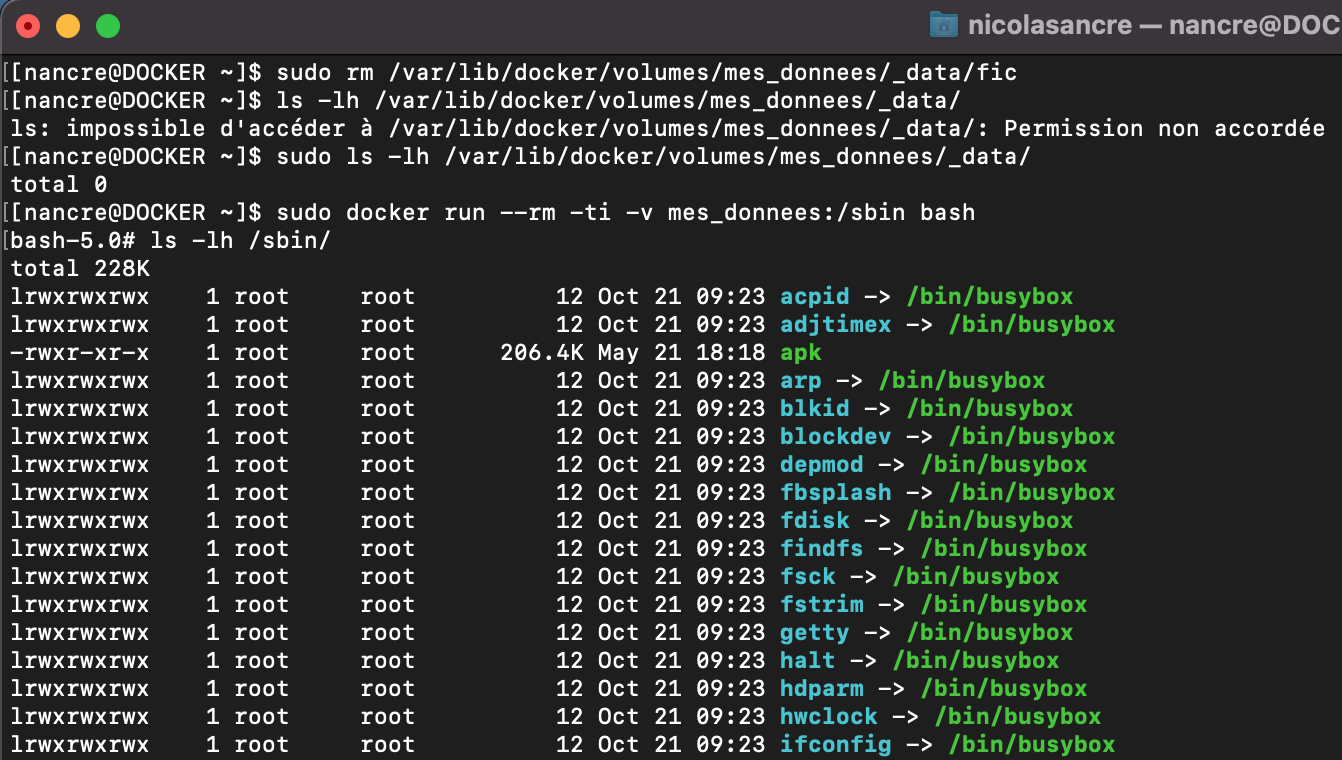](https://kb.numericare.fr/uploads/images/gallery/2021-03/s0lhZtpTHOJ7UuR0-57.png) Le volume managé étant vide, on peut voir maintenant le contenu du dossier /sbin dans le conteneur. On sort du conteneur, et affichons le contenu du volume partagé ``` sudo ls -lh /var/lib/docker/volumes/mes_donnees/_data/ ``` [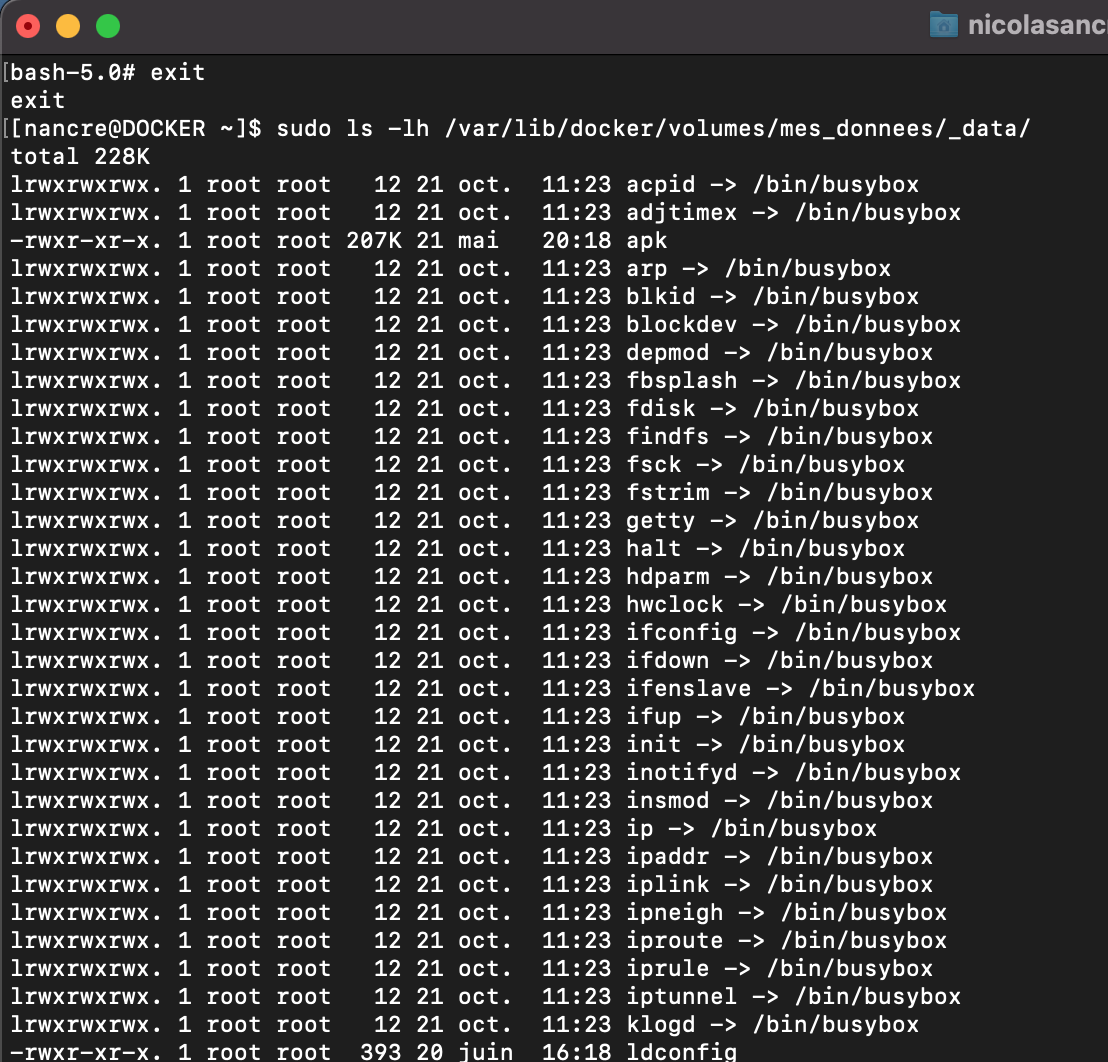](https://kb.numericare.fr/uploads/images/gallery/2021-03/sVYeXZHEtykh23KP-58.png) On retrouve l'intégralité du dossier /sbin du conteneur bien que ce dernier ait été supprimé Je peux donc créer, modifier, supprimer des dossiers ou fichiers depuis l'hôte ou depuis le conteneur.Quand on monte un volume managé **VIDE**, le contenu du dossier de montage du conteneur est intégralement transféré dans le volume managé. Tout cela est persistent à la suppression du conteneur
# Labo 10 - Docker compose Docker compose est un chef de cuisine qui permet de créer une recette en y mettant dedans tous le conteneurs nécessaires à la fabrication du plat final Nous allons monter un serveur Wordpress (serveur Web + base de données) Tout d'abord il faut créer le fichier docker-compose.yml Pour plus d'infos sur le format .yaml, il suffit d'aller sur le sur leur site [https://yaml.org/](https://yaml.org/) La première ligne correspond à la dernière version de docker compose qui est rétro-compatible avec les anciennes versions ``` sudo vi docker-compose.yml ``` On peut retrouver plusieurs sections dans ce fichier : version: "3.8" -> obligatoire (version actuelle de docker-compose) services: -> obligatoire (les conteneurs dont nous aurons besoin) volumes: -> dépend de vos besoins networks: -> dépend de vos besoins Voici donc le texte à copier-coller dans votre fichier docker-compose.ymlAttention : pensez à respecter les indentations !!!!
```YAML version: "3.8" services: #nom du conteneur wordpress: image: wordpress:4.9 #image à téléchager sur le docker hub avec le tag ports: - 80:80 #ports à ouvrir entre l'hôte et le conteneur environment: #variables d'environnements nécessaires pour la création du conteneur prises sur le docker hub www.hub.docker.com - WORDPRESS_DB_HOST=db #nom du conteneur de la base de données - WORDPRESS_DB_USER=tata #utilisateur qui aura été créé plus bas - WORDPRESS_DB_PASSWORD=yoyo #mot de passe de l'utilisateur de la base de données - WORDPRESS_DB_NAME=wordp #nom de la basse de données networks: - galaxie #nom du réseau auquel sera connecté le conteneur db: image: mysql:5.7 environment: - MYSQL_ROOT_PASSWORD=tata_yoyo #mot de passe root de la base de données - MYSQL_DATABASE=wordp #nom de la base de données - MYSQL_USER=tata #utilisateur de la base de données - MYSQL_PASSWORD=yoyo #mot de passe de l'utilisateur de la base de données networks: - galaxie #volumes: #à ce stade la section volume sera utilisée plus tard networks: galaxie: #création réseau bridgé cloné ``` [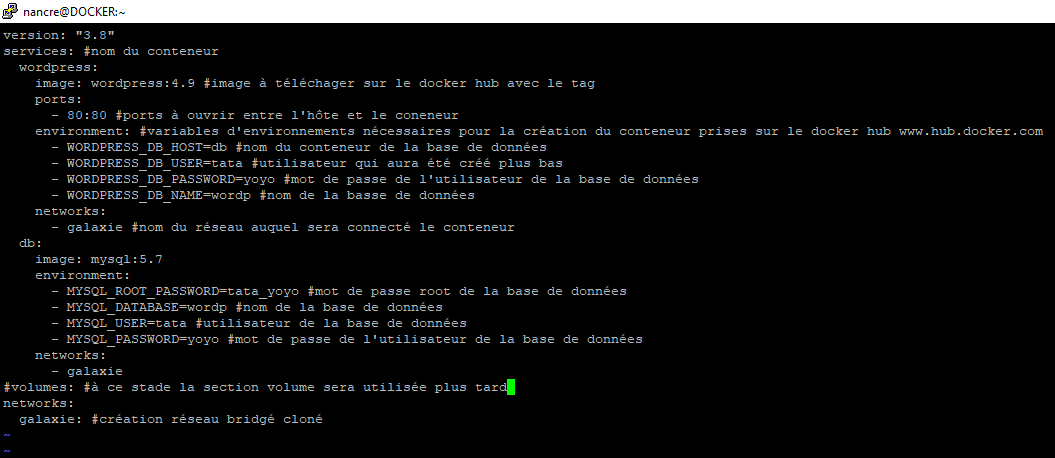](https://kb.numericare.fr/uploads/images/gallery/2020-11/1gj0NFwYfiKECiwp-image-1605617617291.png) Pour lancer la création de mon environnement ``` docker-compose up ``` [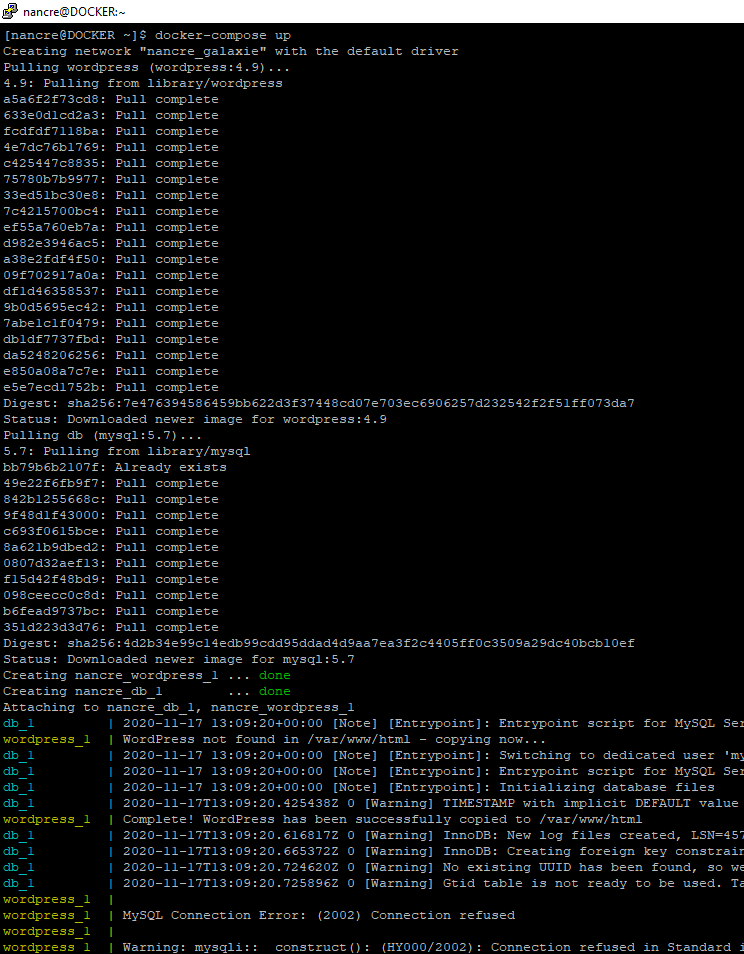](https://kb.numericare.fr/uploads/images/gallery/2021-03/lxWosxM2KMMuLQhG-60.png) S'il n'y a pas d'erreur, rendez-vous sur votre navigateur web en tapant l'ip de votre host [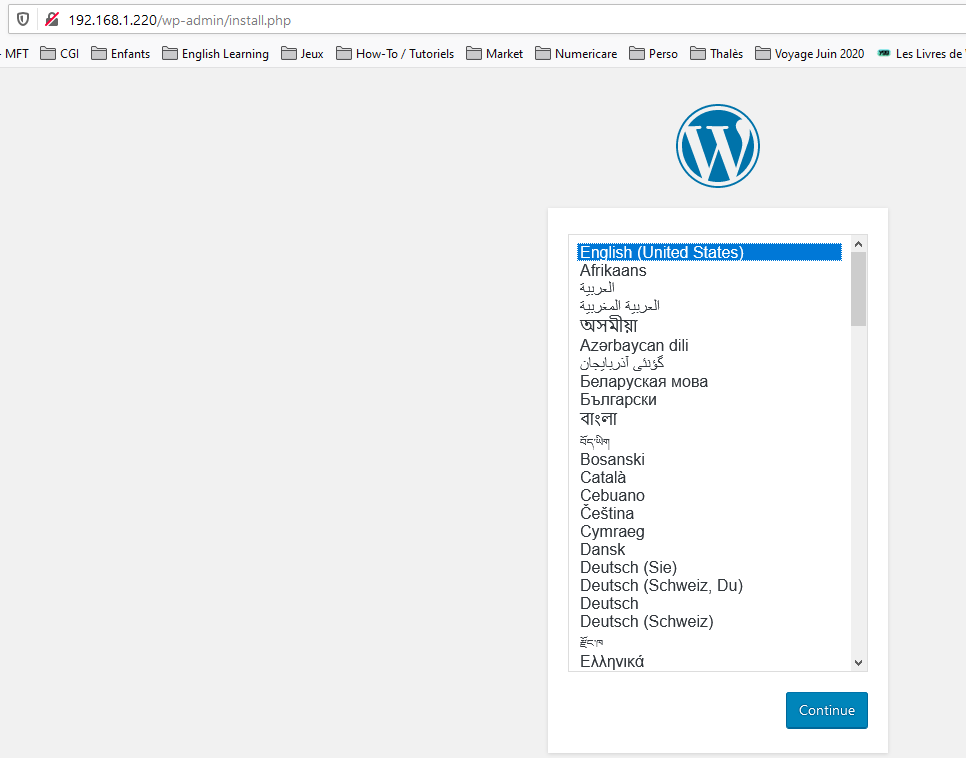](https://kb.numericare.fr/uploads/images/gallery/2021-03/8bSkcjuvxRmifpTA-61.png) En suivant les étapes d'installation, on a bien un wordpress fonctionnel [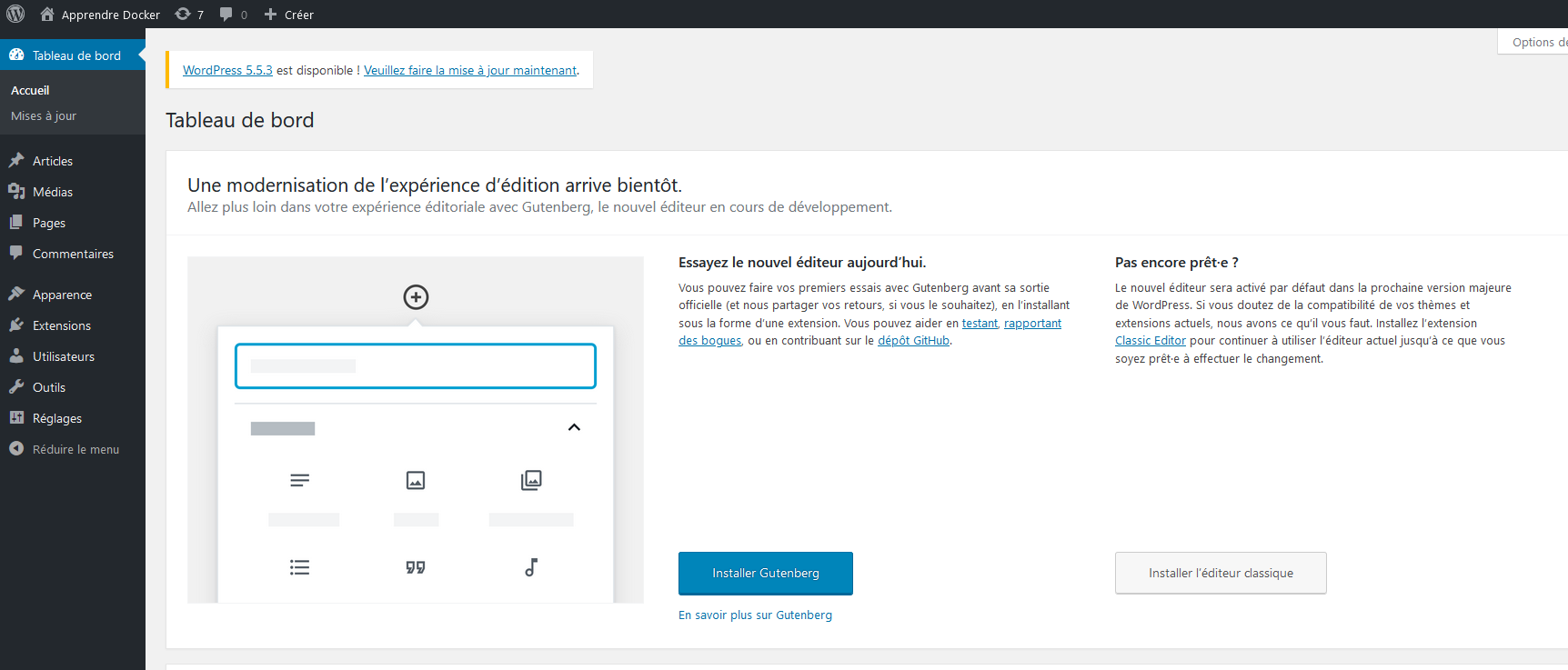](https://kb.numericare.fr/uploads/images/gallery/2021-03/yyeJzIR0yjT1gtE0-62.png) Si nous quittons l'environnement, les conteneurs vont s'arrêter. Pour que les conteneurs soit lancés en tâche de fond ``` docker-compose up -d ``` [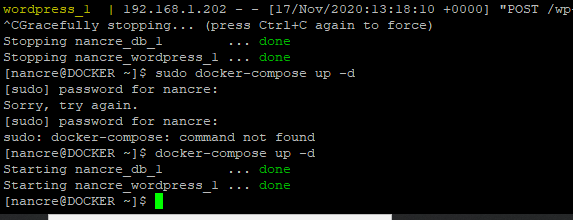](https://kb.numericare.fr/uploads/images/gallery/2021-03/iLtrhaOItNa5wBvQ-63.png) Pour arrêter les conteneurs sans les supprimer ``` docker-compose stop ``` Pour les démarrer ``` docker compose start ``` Pour supprimer tout un environnement ``` docker-compose down ``` [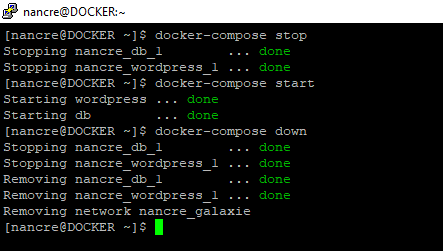](https://kb.numericare.fr/uploads/images/gallery/2021-03/T2q6rIfBOzUAycJN-64.png)Cette commande supprime tout sauf les volumes
Voyons justement comment personnaliser wordpress avec les volumes Le chemin de base de wordpress se trouve dans /var/www/html Et celui de mysql dans /var/lib/mysql Nous allons commencer par la création de volumes mappés Editons le fichier docker-compose.yml ``` sudo vi docker-compose.yml ``` ```YAML version: "3.8" services: #nom du conteneur wordpress: image: wordpress:4.9 #image à téléchager sur le docker hub avec le tag ports: - 80:80 #ports à ouvrir entre l'hôte et le conteneur environment: #variables d'environnements nécessaires pour la création du conteneur prises sur le docker hub www.hub.docker.com - WORDPRESS_DB_HOST=db #nom du conteneur de la base de données - WORDPRESS_DB_USER=tata #utilisateur qui aura été créé plus bas - WORDPRESS_DB_PASSWORD=yoyo #mot de passe de l'utilisateur de la base de données - WORDPRESS_DB_NAME=wordp #nom de la basse de données networks: - galaxie #nom du réseau auquel sera connecté le conteneur volumes: - ./data/wp:/var/www/html #volume pour préserver les données de wordpress db: image: mysql:5.7 environment: - MYSQL_ROOT_PASSWORD=tata_yoyo #mot de passe root de la base de données - MYSQL_DATABASE=wordp #nom de la base de données - MYSQL_USER=tata #utilisateur de la base de données - MYSQL_PASSWORD=yoyo #mot de passe de l'utilisateur de la base de données networks: - galaxie volumes: - ./data/db:/var/lib/mysql #volumes: #à ce stade la section volume sera utilisée plus tard networks: galaxie: #création réseau bridgé cloné ``` [](https://kb.numericare.fr/uploads/images/gallery/2020-11/p87xUEUVWeYwXC6a-image-1605621642580.png)[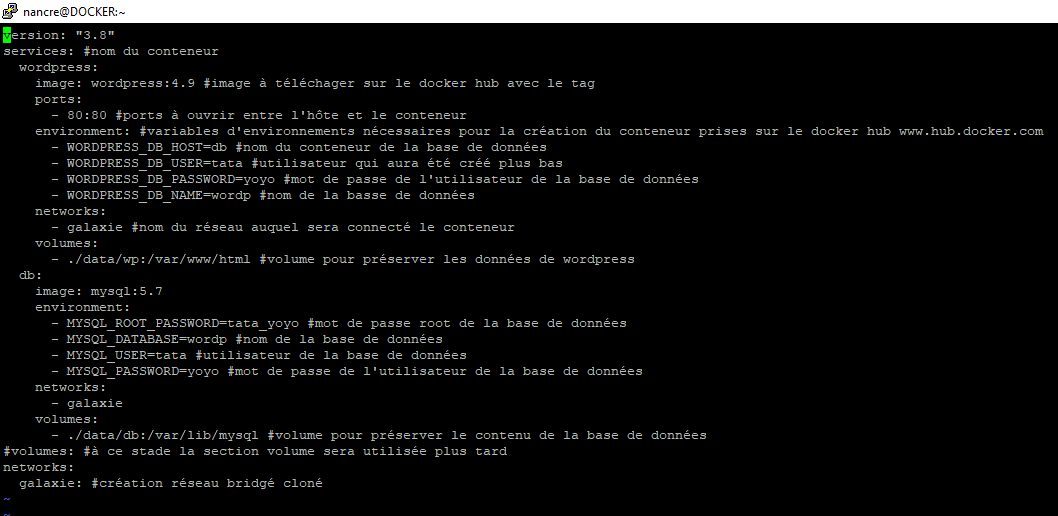](https://kb.numericare.fr/uploads/images/gallery/2021-03/1JibTFtOwfyPhSMZ-65.png) Tapez la commande pour recréer l'environnement et la nouvelle installation de wordpress ``` docker-compose up -d ``` Donc en tapant la commande docker-compose down, les conteneurs seront arrêtés et supprimés mais les données conservées dans le volume spécifié (ici le /data) Voyons maintenant le comportement avec les volumes managés Editons de nouveau le fichier docker-compose.yml ```YAML version: "3.8" services: #nom du conteneur wordpress: image: wordpress:4.9 #image à téléchager sur le docker hub avec le tag ports: - 80:80 #ports à ouvrir entre l'hôte et le conteneur environment: #variables d'environnements nécessaires pour la création du conteneur prises sur le docker hub www.hub.docker.com - WORDPRESS_DB_HOST=db #nom du conteneur de la base de données - WORDPRESS_DB_USER=tata #utilisateur qui aura été créé plus bas - WORDPRESS_DB_PASSWORD=yoyo #mot de passe de l'utilisateur de la base de données - WORDPRESS_DB_NAME=wordp #nom de la basse de données networks: - galaxie #nom du réseau auquel sera connecté le conteneur volumes: - wp:/var/www/html #volume pour préserver les données de wordpress db: image: mysql:5.7 environment: - MYSQL_ROOT_PASSWORD=tata_yoyo #mot de passe root de la base de données - MYSQL_DATABASE=wordp #nom de la base de données - MYSQL_USER=tata #utilisateur de la base de données - MYSQL_PASSWORD=yoyo #mot de passe de l'utilisateur de la base de données networks: - galaxie volumes: - db:/var/lib/mysql volumes: #ici ce sont des volumes managés que vous modifierez plus haut wp: db: networks: galaxie: #création réseau bridgé cloné ``` [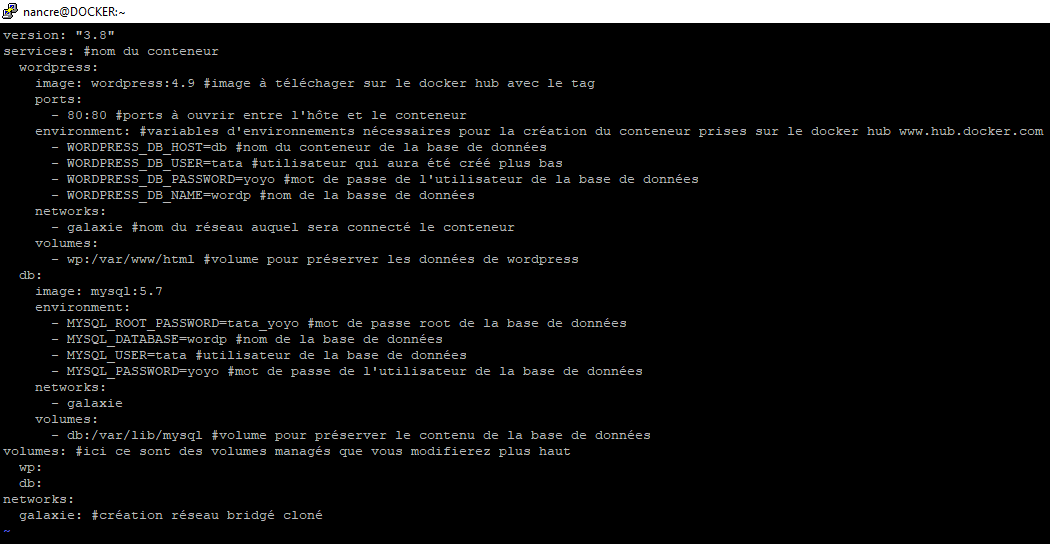](https://kb.numericare.fr/uploads/images/gallery/2021-03/6QrrGdInigjnyQJ3-66.png) Et nous relançons la commande suivant pour recréer les conteneurs avec les volumes managés ``` docker-compose up ``` [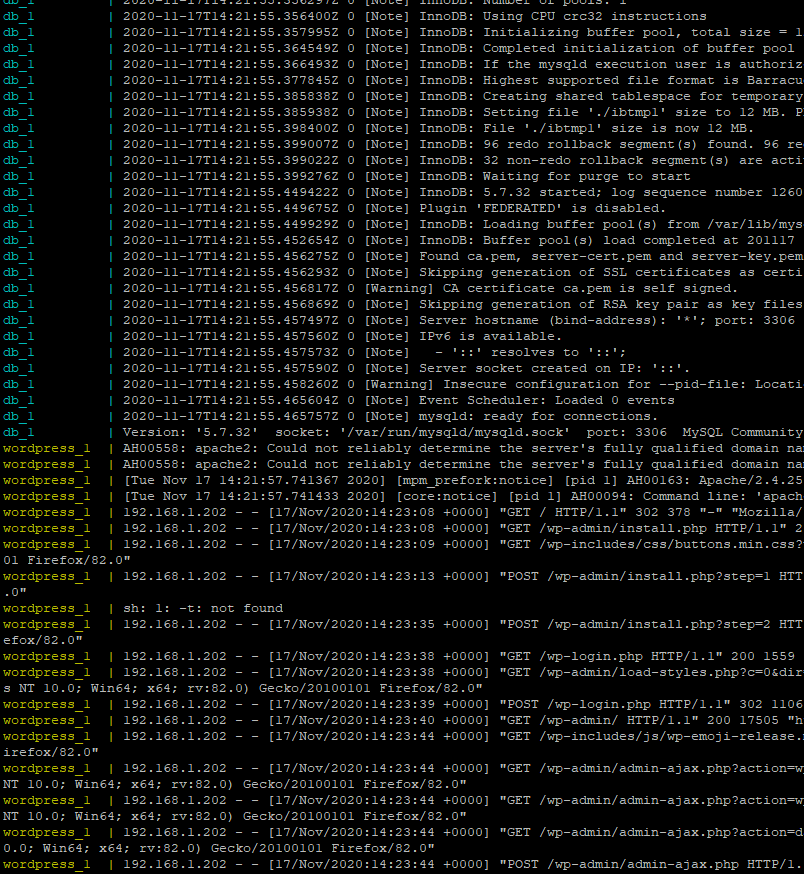](https://kb.numericare.fr/uploads/images/gallery/2021-03/306zCpFBT2XJUFag-67.png) Pas de surprise tout fonctionne et on repart sur une nouvelle installation de wordpress Arrêtons le tout et voyons si les volumes ont bien été créés ``` sudo docker volume ls ``` [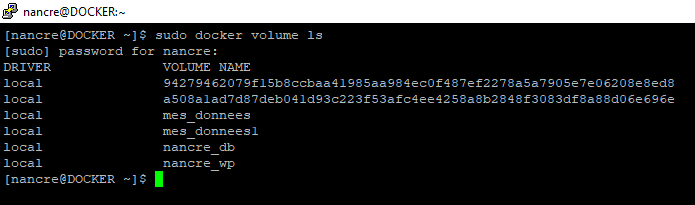](https://kb.numericare.fr/uploads/images/gallery/2021-03/zEuXoeU4kgGyrZe5-68.png) En faisant un docker-compose down, les conteneurs seront supprimés mais pas les volumes [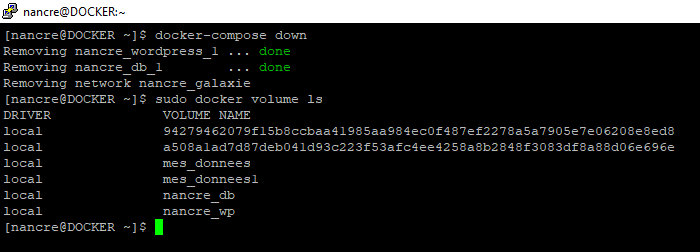](https://kb.numericare.fr/uploads/images/gallery/2021-03/ivJdO75WgroyOUDI-69.png) Cependant il est possible de forcer la suppression de ces volumes ``` docker-compose down -v ``` [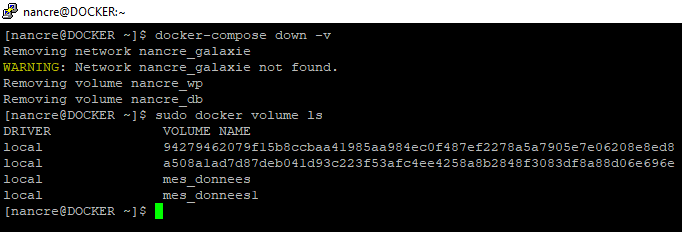](https://kb.numericare.fr/uploads/images/gallery/2021-03/qHxr8DNdrdNBSjOQ-70.png)Cela supprime les volumes managés créés à partir du docker-compose.yml mais pas les autres volumes managés créés avec docker
Pour finir, il est possible de modifier un paramètre dans le fichier docker-compose.yml en cas d'arrêt ou redémarrage de docker. Il s'agit de restart: restart: always #permet de redémarrer automatiquement le conteneur quel que soit l'état dans lequel il était avant l'arrêt ou le redémarrage de docker restart: no #empêche de redémarrer automatiquement le conteneur quel que soit l'état dans lequel il était avant l'arrêt ou le redémarrage de docker restart: unless-stopped #permet de redémarrer automatiquement le conteneur s'il était démarré avant l'arrêt ou le redémarrage de docker # Labo 11 - Portainer Portainer est un outil graphique permettant de piloter les conteneurs d'un ou plusieurs hôtes Installons-le ``` sudo docker run -d -p 9000:9000 -v /var/run/docker.sock:/var/run/docker.sock portainer/portainer-ce ``` [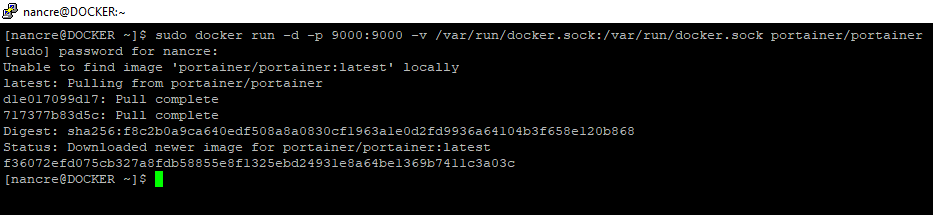](https://kb.numericare.fr/uploads/images/gallery/2021-03/zbhdTl0gCF94FtHA-71.png) Rendez-vous maintenant sur un navigateur avec l'url de votre serveur en précisant le port 9000 Paramétrez un mot de passe de première connexion [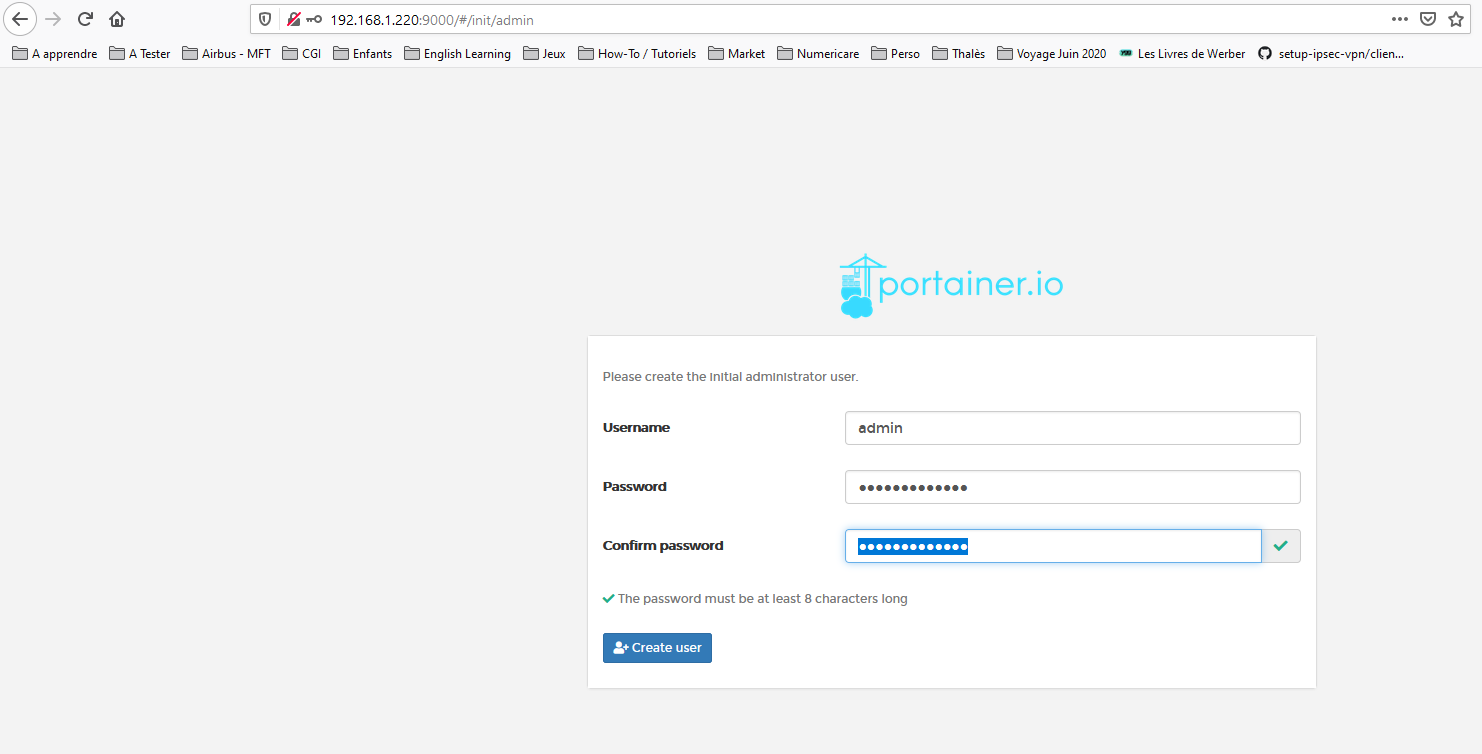](https://kb.numericare.fr/uploads/images/gallery/2021-03/GxautgBmI6xAOD3L-72.png) Nous pouvons gérer des conteneurs distants mais là nous allons le faire sur notre machine locale [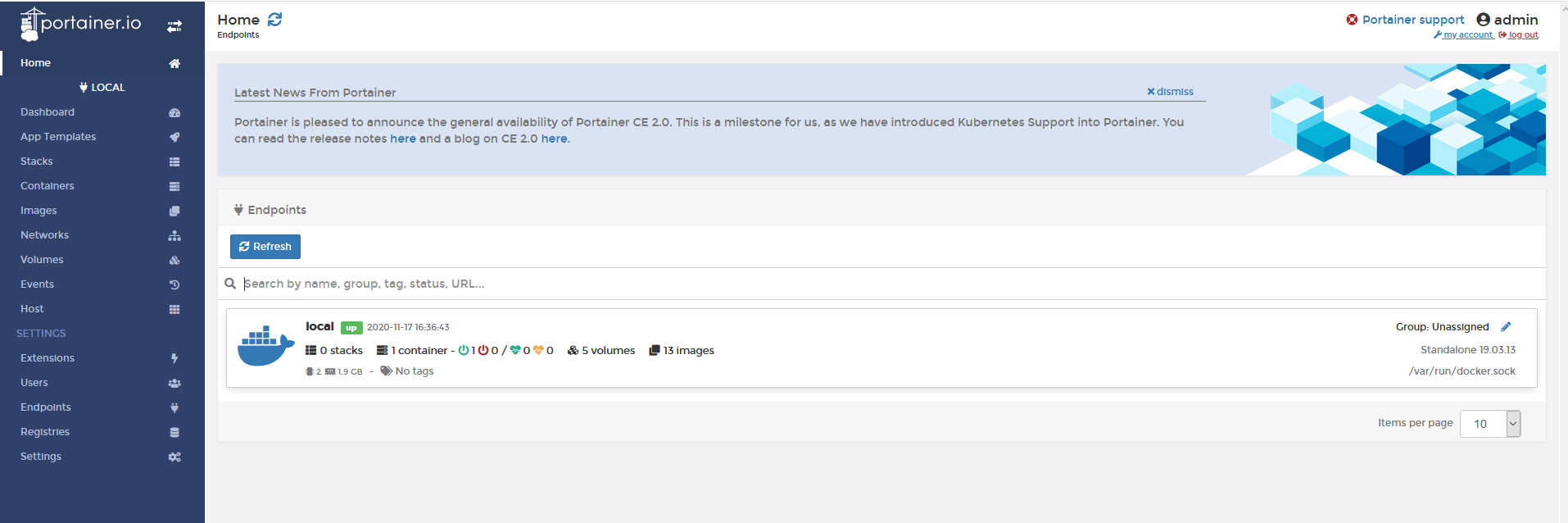](https://kb.numericare.fr/uploads/images/gallery/2021-03/9djJBbimSKrmiGIp-73.png) En cliquant sur le bandeau local on peut retrouver nos images, nos volumes, ... [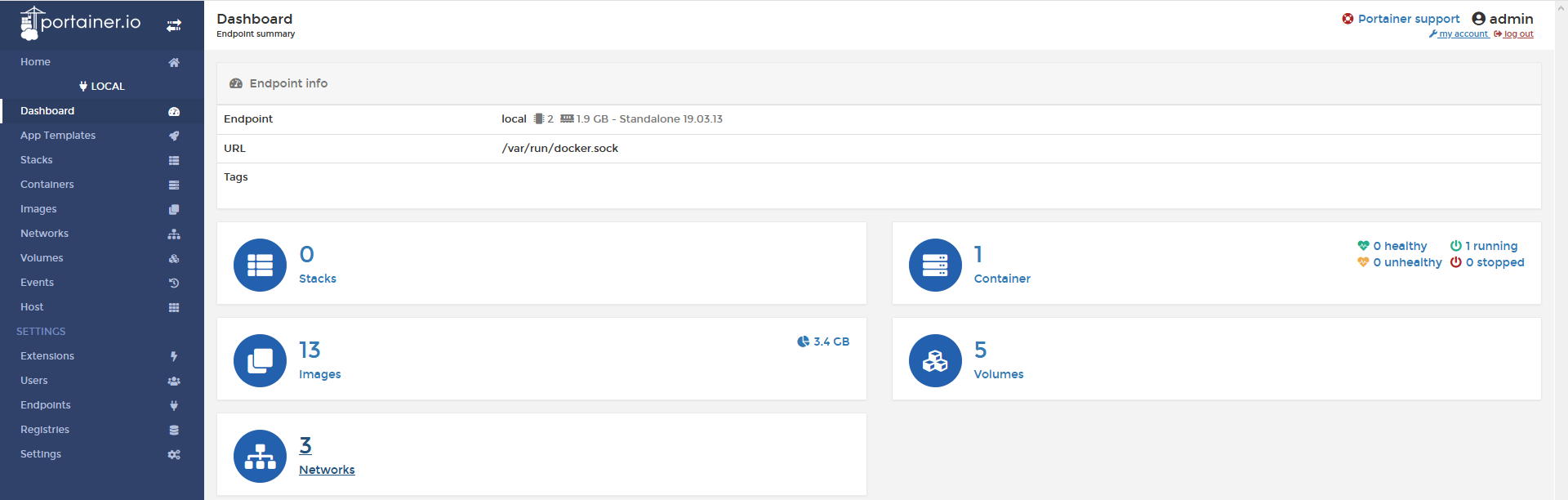](https://kb.numericare.fr/uploads/images/gallery/2021-03/DUNse8T6TNYbFPMv-74.png) Je ne vais pas détailler toutes les vues de cette interface graphique mais vous pourrez chercher et fouiller ! # Labo 12 - Docker Registry Local - Commit Nous allons voir comment créer un registre local d'images Docker afin de pouvoir les télécharger plus rapidement, créer des images modifiées ou simplement sauvegardé les images existantes Considérons que votre machine hébergeant le registre local est un machine sous Linux et que docker et docker-compose sont installés.Nous installerons une version dite insecure qui n'est pas viable en production
Vous pourrez retrouver la documentation complète [ici](https://docs.docker.com/registry/) Tout d'abord, il faut éditer ou créer le fichier docker-compose.yml ```shell sudo vim /opt/docker/docker-compose.yml ``` ```YAML version: "3.8" services: registry: container_name: registry restart: always image: registry:latest ports: - 5000:5000 volumes: - /opt/docker/registry/data:/var/lib/registry - /opt/docker/registry/certs:/certs - /opt/docker/registry/auth:/auth ``` Ensuite, il faudra éditer ou créer un fichier sur la machine qui hébergera le registre local ainsi que sur celle qui voudra récupérer l'image ```shell sudo vim /etc/docker/daemon.json ``` ```JSON { "insecure-registries" : ["myregistry.local:5000"] } ``` Ensuite il faudra modifier le fichier hostname et le fichier hosts de notre machine. A noter qu'il faudra bien déclarer la machine hébergeant le registre local dans le fichier hosts des autres machines voulant récupérer les images Pour le fichier hostname ```shell sudo nano /etc/hostname ``` ```shell myregistry.local ``` Et pour le fichier hosts ```shell sudo vim /etc/hosts ``` ```shell 127.0.0.1 localhost 192.168.1.226 localhost 127.0.0.1 myregistry.local 192.168.1.226 myregistry.local ``` Ensuite on redémarre les démons et le service docker ``` sudo systemctl daemon-reload sudo systemctl restart docker ``` Maintenant on peut lancer le conteneur ```shell sudo docker-compose up -d ``` Le conteneur tourne et est opérationnel docker push bash docker tag ```shell sudo firewall-cmd --add-port=5000/tcp --permanent sudo firewall-cmd --reload ```