Attention : pensez à respecter les indentations !!!!
```YAML version: "3.8" services: #nom du conteneur wordpress: image: wordpress:4.9 #image à téléchager sur le docker hub avec le tag ports: - 80:80 #ports à ouvrir entre l'hôte et le conteneur environment: #variables d'environnements nécessaires pour la création du conteneur prises sur le docker hub www.hub.docker.com - WORDPRESS_DB_HOST=db #nom du conteneur de la base de données - WORDPRESS_DB_USER=tata #utilisateur qui aura été créé plus bas - WORDPRESS_DB_PASSWORD=yoyo #mot de passe de l'utilisateur de la base de données - WORDPRESS_DB_NAME=wordp #nom de la basse de données networks: - galaxie #nom du réseau auquel sera connecté le conteneur db: image: mysql:5.7 environment: - MYSQL_ROOT_PASSWORD=tata_yoyo #mot de passe root de la base de données - MYSQL_DATABASE=wordp #nom de la base de données - MYSQL_USER=tata #utilisateur de la base de données - MYSQL_PASSWORD=yoyo #mot de passe de l'utilisateur de la base de données networks: - galaxie #volumes: #à ce stade la section volume sera utilisée plus tard networks: galaxie: #création réseau bridgé cloné ``` [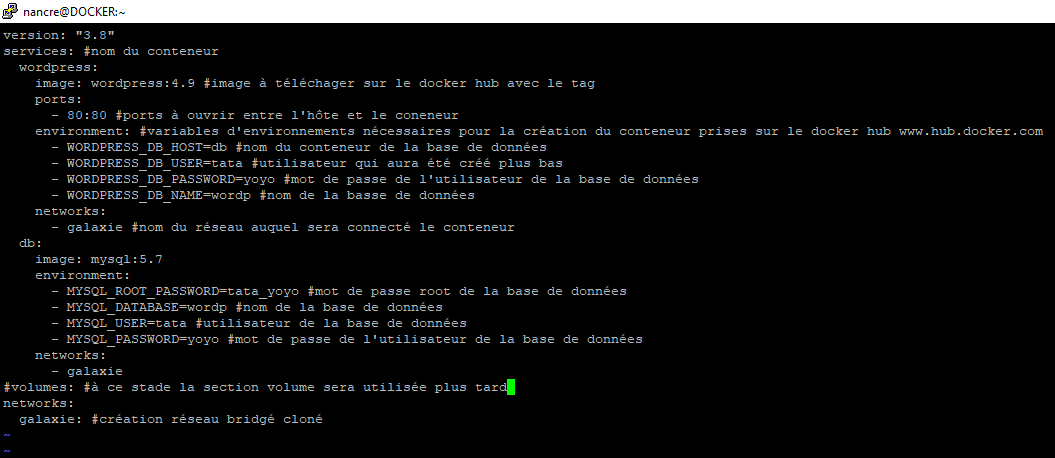](https://kb.numericare.fr/uploads/images/gallery/2020-11/1gj0NFwYfiKECiwp-image-1605617617291.png) Pour lancer la création de mon environnement ``` docker-compose up ``` [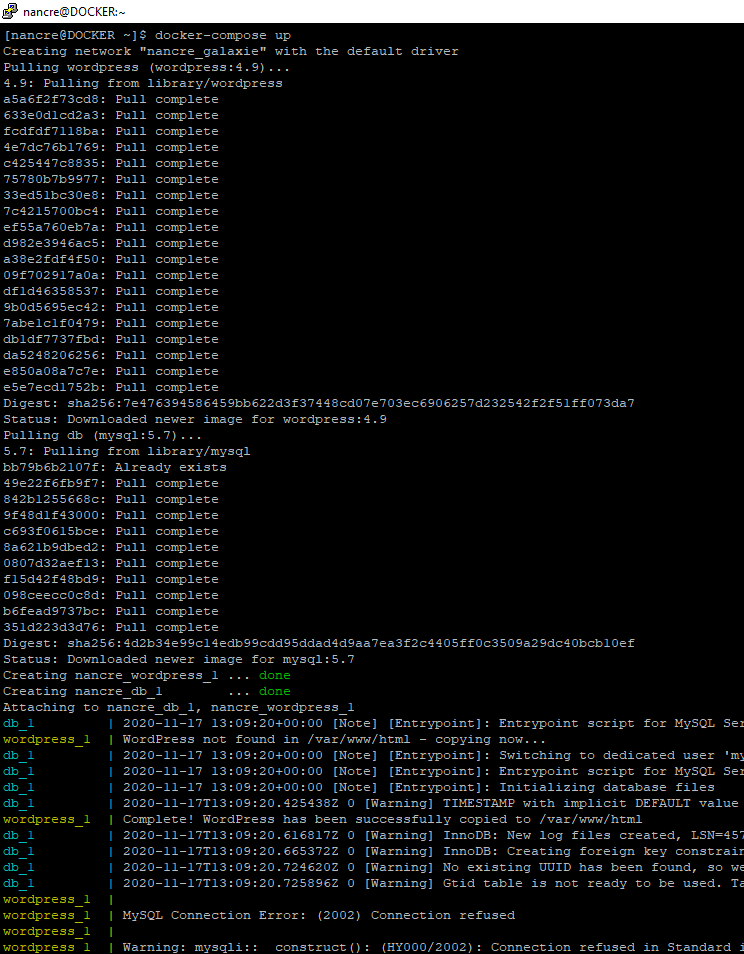](https://kb.numericare.fr/uploads/images/gallery/2021-03/lxWosxM2KMMuLQhG-60.png) S'il n'y a pas d'erreur, rendez-vous sur votre navigateur web en tapant l'ip de votre host [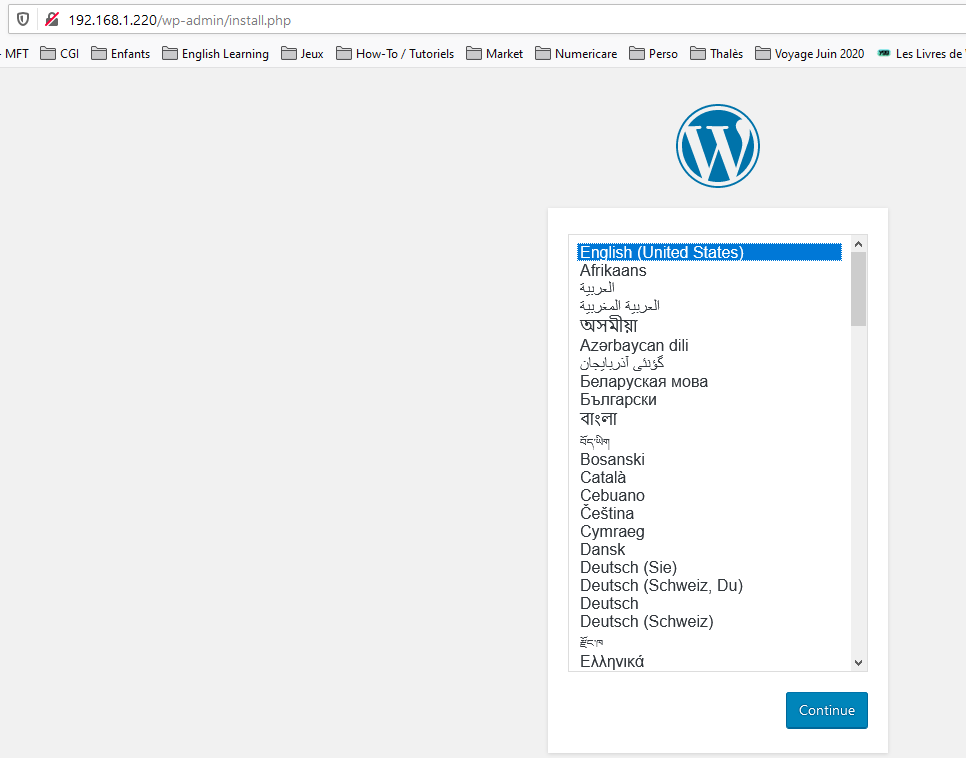](https://kb.numericare.fr/uploads/images/gallery/2021-03/8bSkcjuvxRmifpTA-61.png) En suivant les étapes d'installation, on a bien un wordpress fonctionnel [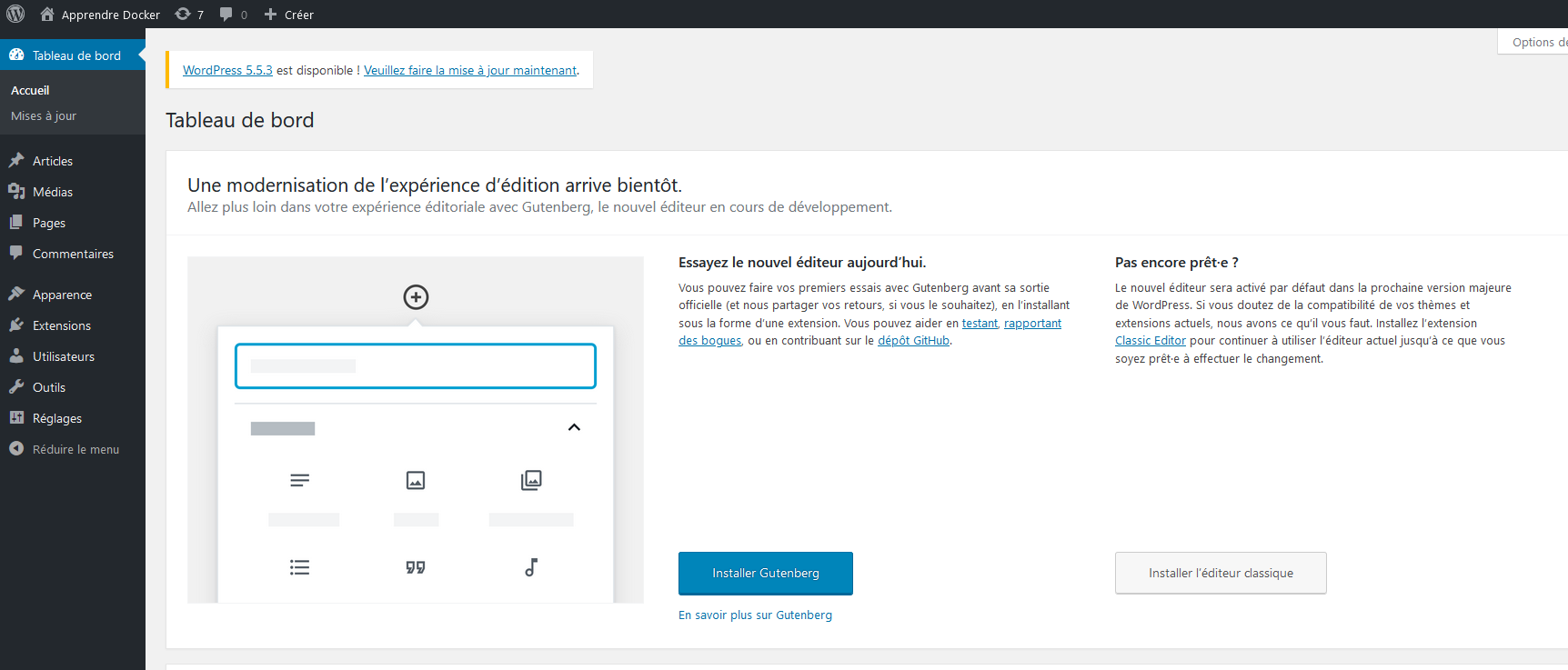](https://kb.numericare.fr/uploads/images/gallery/2021-03/yyeJzIR0yjT1gtE0-62.png) Si nous quittons l'environnement, les conteneurs vont s'arrêter. Pour que les conteneurs soit lancés en tâche de fond ``` docker-compose up -d ``` [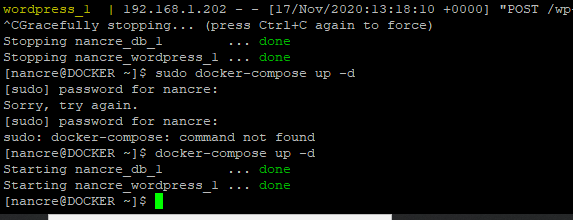](https://kb.numericare.fr/uploads/images/gallery/2021-03/iLtrhaOItNa5wBvQ-63.png) Pour arrêter les conteneurs sans les supprimer ``` docker-compose stop ``` Pour les démarrer ``` docker compose start ``` Pour supprimer tout un environnement ``` docker-compose down ``` [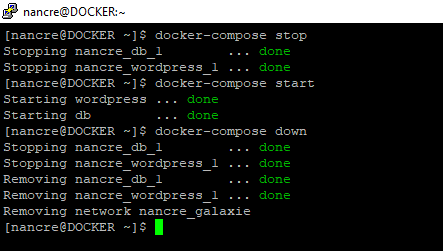](https://kb.numericare.fr/uploads/images/gallery/2021-03/T2q6rIfBOzUAycJN-64.png)Cette commande supprime tout sauf les volumes
Voyons justement comment personnaliser wordpress avec les volumes Le chemin de base de wordpress se trouve dans /var/www/html Et celui de mysql dans /var/lib/mysql Nous allons commencer par la création de volumes mappés Editons le fichier docker-compose.yml ``` sudo vi docker-compose.yml ``` ```YAML version: "3.8" services: #nom du conteneur wordpress: image: wordpress:4.9 #image à téléchager sur le docker hub avec le tag ports: - 80:80 #ports à ouvrir entre l'hôte et le conteneur environment: #variables d'environnements nécessaires pour la création du conteneur prises sur le docker hub www.hub.docker.com - WORDPRESS_DB_HOST=db #nom du conteneur de la base de données - WORDPRESS_DB_USER=tata #utilisateur qui aura été créé plus bas - WORDPRESS_DB_PASSWORD=yoyo #mot de passe de l'utilisateur de la base de données - WORDPRESS_DB_NAME=wordp #nom de la basse de données networks: - galaxie #nom du réseau auquel sera connecté le conteneur volumes: - ./data/wp:/var/www/html #volume pour préserver les données de wordpress db: image: mysql:5.7 environment: - MYSQL_ROOT_PASSWORD=tata_yoyo #mot de passe root de la base de données - MYSQL_DATABASE=wordp #nom de la base de données - MYSQL_USER=tata #utilisateur de la base de données - MYSQL_PASSWORD=yoyo #mot de passe de l'utilisateur de la base de données networks: - galaxie volumes: - ./data/db:/var/lib/mysql #volumes: #à ce stade la section volume sera utilisée plus tard networks: galaxie: #création réseau bridgé cloné ``` [](https://kb.numericare.fr/uploads/images/gallery/2020-11/p87xUEUVWeYwXC6a-image-1605621642580.png)[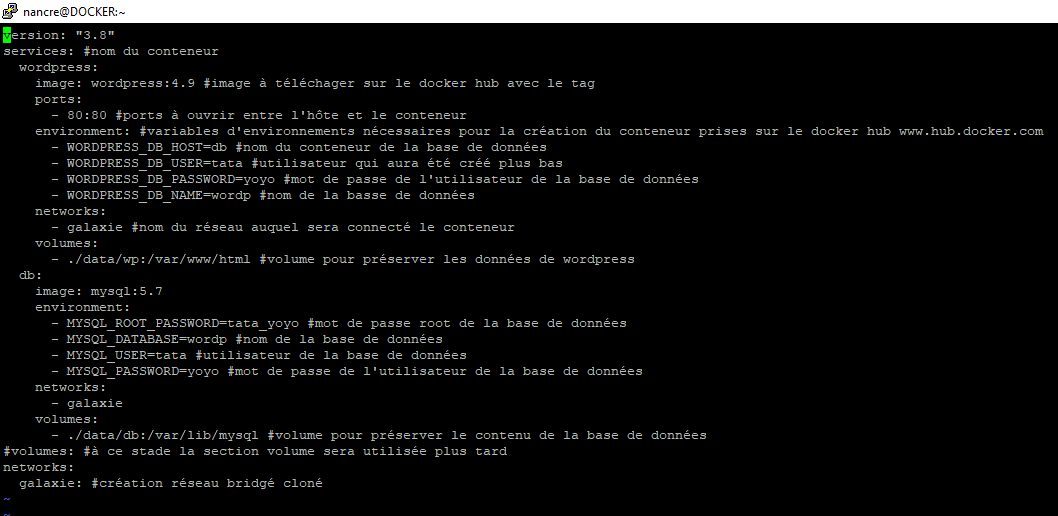](https://kb.numericare.fr/uploads/images/gallery/2021-03/1JibTFtOwfyPhSMZ-65.png) Tapez la commande pour recréer l'environnement et la nouvelle installation de wordpress ``` docker-compose up -d ``` Donc en tapant la commande docker-compose down, les conteneurs seront arrêtés et supprimés mais les données conservées dans le volume spécifié (ici le /data) Voyons maintenant le comportement avec les volumes managés Editons de nouveau le fichier docker-compose.yml ```YAML version: "3.8" services: #nom du conteneur wordpress: image: wordpress:4.9 #image à téléchager sur le docker hub avec le tag ports: - 80:80 #ports à ouvrir entre l'hôte et le conteneur environment: #variables d'environnements nécessaires pour la création du conteneur prises sur le docker hub www.hub.docker.com - WORDPRESS_DB_HOST=db #nom du conteneur de la base de données - WORDPRESS_DB_USER=tata #utilisateur qui aura été créé plus bas - WORDPRESS_DB_PASSWORD=yoyo #mot de passe de l'utilisateur de la base de données - WORDPRESS_DB_NAME=wordp #nom de la basse de données networks: - galaxie #nom du réseau auquel sera connecté le conteneur volumes: - wp:/var/www/html #volume pour préserver les données de wordpress db: image: mysql:5.7 environment: - MYSQL_ROOT_PASSWORD=tata_yoyo #mot de passe root de la base de données - MYSQL_DATABASE=wordp #nom de la base de données - MYSQL_USER=tata #utilisateur de la base de données - MYSQL_PASSWORD=yoyo #mot de passe de l'utilisateur de la base de données networks: - galaxie volumes: - db:/var/lib/mysql volumes: #ici ce sont des volumes managés que vous modifierez plus haut wp: db: networks: galaxie: #création réseau bridgé cloné ``` [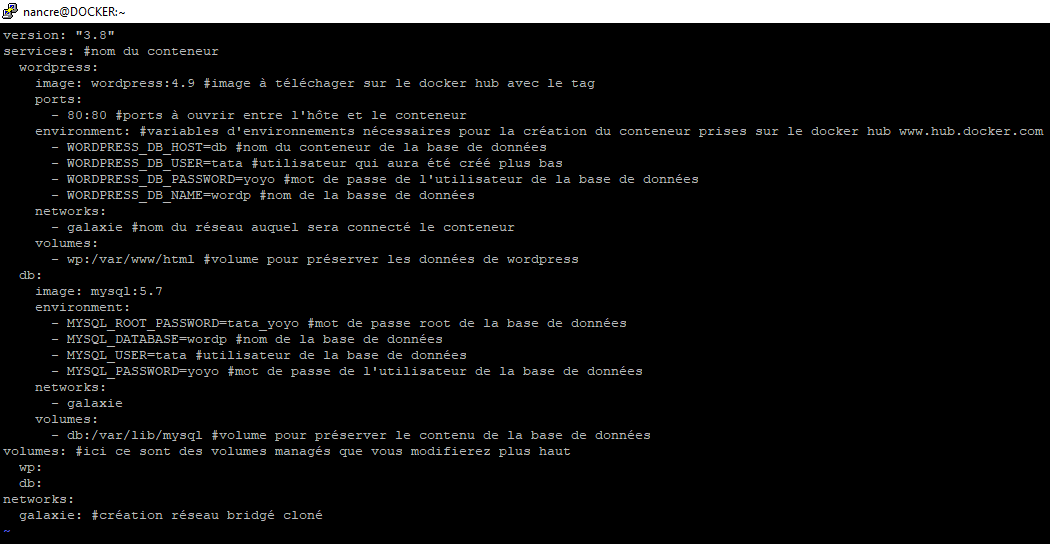](https://kb.numericare.fr/uploads/images/gallery/2021-03/6QrrGdInigjnyQJ3-66.png) Et nous relançons la commande suivant pour recréer les conteneurs avec les volumes managés ``` docker-compose up ``` [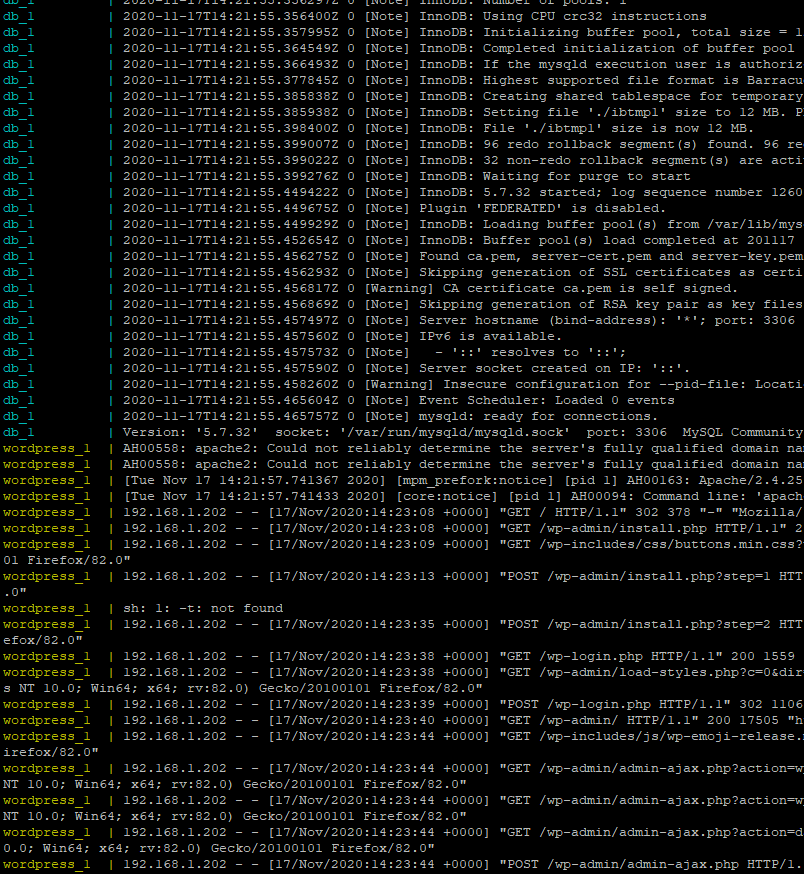](https://kb.numericare.fr/uploads/images/gallery/2021-03/306zCpFBT2XJUFag-67.png) Pas de surprise tout fonctionne et on repart sur une nouvelle installation de wordpress Arrêtons le tout et voyons si les volumes ont bien été créés ``` sudo docker volume ls ``` [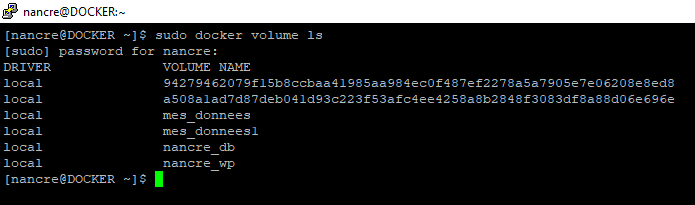](https://kb.numericare.fr/uploads/images/gallery/2021-03/zEuXoeU4kgGyrZe5-68.png) En faisant un docker-compose down, les conteneurs seront supprimés mais pas les volumes [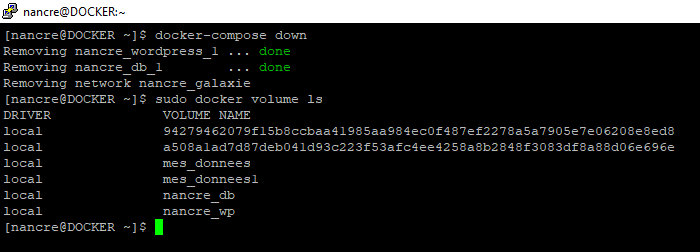](https://kb.numericare.fr/uploads/images/gallery/2021-03/ivJdO75WgroyOUDI-69.png) Cependant il est possible de forcer la suppression de ces volumes ``` docker-compose down -v ``` [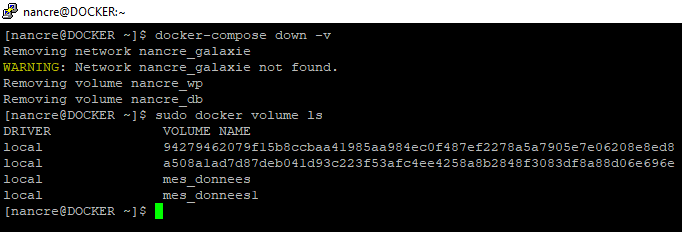](https://kb.numericare.fr/uploads/images/gallery/2021-03/qHxr8DNdrdNBSjOQ-70.png)Cela supprime les volumes managés créés à partir du docker-compose.yml mais pas les autres volumes managés créés avec docker
Pour finir, il est possible de modifier un paramètre dans le fichier docker-compose.yml en cas d'arrêt ou redémarrage de docker. Il s'agit de restart: restart: always #permet de redémarrer automatiquement le conteneur quel que soit l'état dans lequel il était avant l'arrêt ou le redémarrage de docker restart: no #empêche de redémarrer automatiquement le conteneur quel que soit l'état dans lequel il était avant l'arrêt ou le redémarrage de docker restart: unless-stopped #permet de redémarrer automatiquement le conteneur s'il était démarré avant l'arrêt ou le redémarrage de docker