Général
- Keepass - Application et Parametrage
- Filezilla - Connexion FTP
- Nettoyer efficacement son PC et bloquer les publicités de son navigateur
Keepass - Application et Parametrage
Keepass est un logiciel entièrement gratuit qui vous permet de stocker vos identifiants et mots de passe en toute sécurité
Vous pourrez le télécharger, ainsi que des packs de langue, à cet endroit
Un fois installé, il faut paramétrer une clé de connexion à la base keepass et un mot de passe pour accéder à vos mots de passe.
ATTENTION : si vous choisissez une authentification Windows, veillez à ne pas perdre le fichier généré en fin de paramétrage (option déconseillée)
Comment automatiser le lancement de connexion dans keepass ?
Vous pouvez retrouver le process sur ce site mais nous allons le voir plus bas
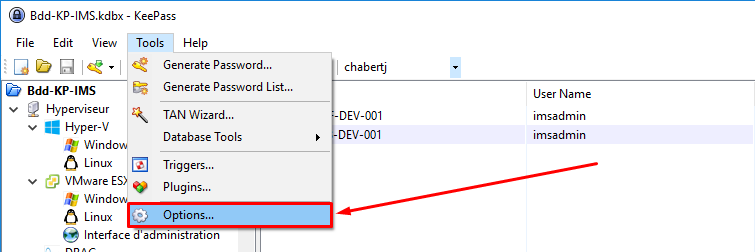
Il faut aller dans l'onglet Tools de KeePass, et cliquer sur Options :
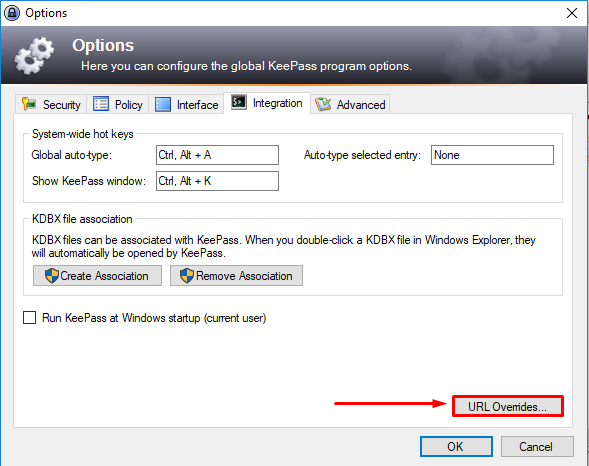
Depuis l'onglet Intégration, cliquer sur URL Overrides...
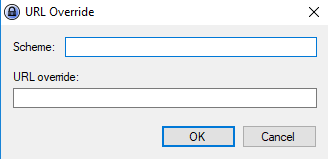
Si l'override que vous cherchez n'est pas référencé dans la liste, vous pouvez en ajouter un à l'aide du bouton Add...
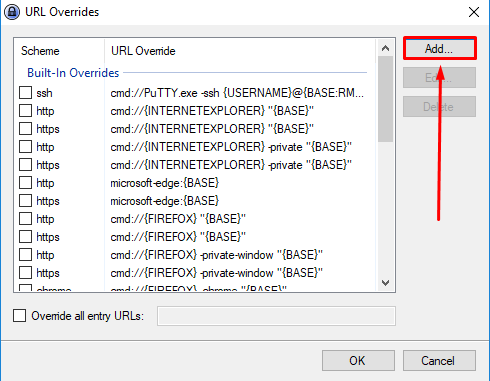
Vous pourrez compléter cette fenêtre, en fonction de l'override que vous voulez ajouter, à l'aide des infos dans les sections ci-dessous :
RDP
Scheme : rdp
Ajouter la suite de commandes suivante dans les options de keepass pour créer l'URL override Scheme RDP
cmd://cmd /c "cmdkey /generic:TERMSRV/{URL:RMVSCM} /user:{USERNAME} /pass:{PASSWORD} && mstsc /v:{URL:RMVSCM} && timeout /t 5 /nobreak && cmdkey /delete:TERMSRV/{URL:RMVSCM}"
SmartConsole
Scheme : SmartConsole
cmd://"C:\Program Files (x86)\CheckPoint\SmartConsole\R77.30\PROGRAM\FwPolicy.exe" connect {BASE:RMVSCM} {USERNAME} {PASSWORD}
VSHPERE
Scheme : vsphere
cmd://"C:\Program Files (x86)\VMware\Infrastructure\Virtual Infrastructure Client\Launcher\VpxClient.exe" -u {USERNAME} -p {PASSWORD} -s {BASE:RMVSCM}
SSH using PUTTY auto-login
Scheme : putty
cmd://"C:\Program Files\PuTTY\putty.exe" -ssh {USERNAME}@{BASE:RMVSCM} -pw {PASSWORD}
Il faut bien penser à télécharger la version installable de putty ici en fonction de l'architecture du système d'exploitation (ici x64)
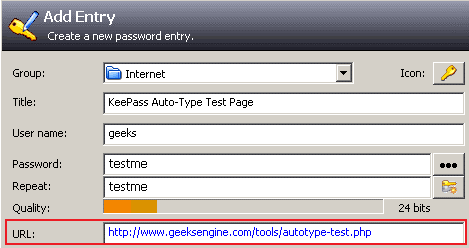
Ensuite ajouter devant chaque @IP dans l'URL en éditant l'entrée à modifier sur l'écran principal (ex : rdp://192.168.X.X) :
Filezilla - Connexion FTP
Présentation :
Filezilla est un logiciel client FTP, FTPS et SFTP permettant de faire des envois ou des téléchargements de fichiers depuis son ordinateur vers un site ou ordinateur distant et inversement.
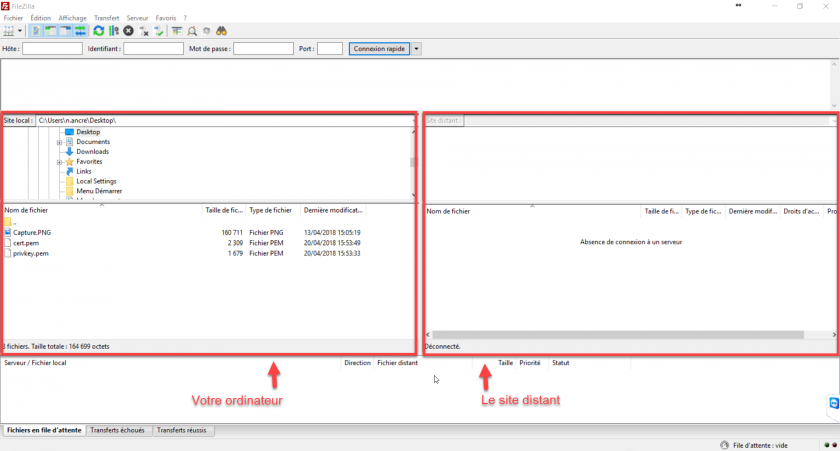
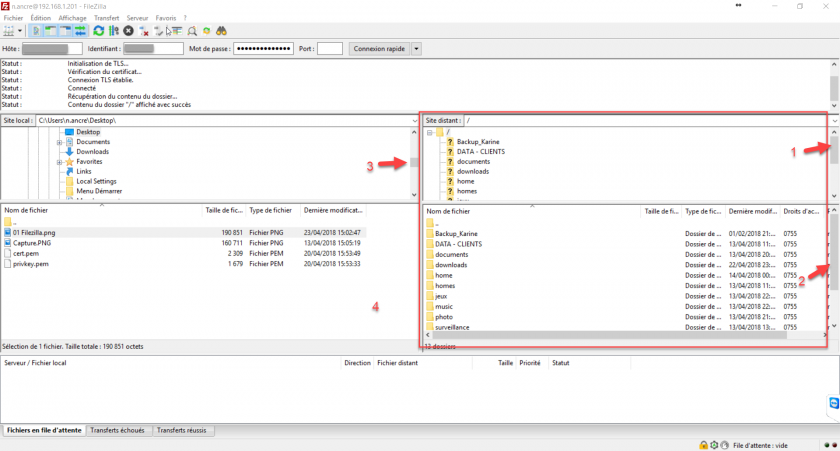
Voici son interface graphique avec sur la gauche votre ordinateur et sur la droite l'ordinateur ou site distant :
Maintenant nous allons voir comment se connecter à l'ordinateur ou site distant :
- Tapez dans l'hôte : ftp://urldusitedistant
- Tapez votre identifiant de connexion ou rien si la connexion est anonyme
- Tapez votre mot de passe ou rien pour une connexion anonyme
- Cliquez sur connexion rapide
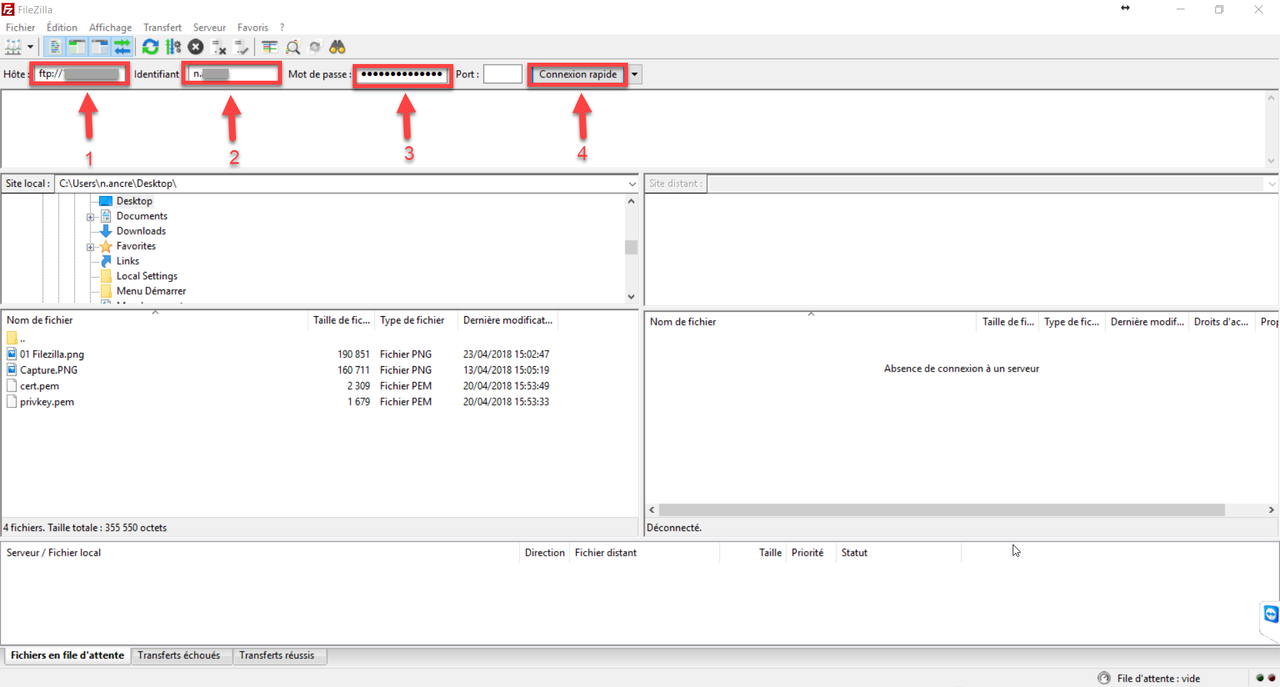
La case "Port" peut rester vide car le port est défini par le protocole de connexion (ici ftp)
Et voilà nous sommes connectés au site distant sur la droite où vous avez :
- Les dossiers du site client
- Si vous avez fait un clic gauche sur un des dossiers, vous trouverez ici son contenu
- Ici vous avez les dossiers de votre ordinateur
- Et même chose que pour le n°2, sii vous avez fait un clic gauche sur un des dossiers, vous trouverez ici son contenu
Ici vous verrez comment télécharger un fichier. Vous pouvez naviguer dans les dossiers comme dans l'explorateur Windows ou Mac Os sur la partie de droite. Dès que vous aurez trouvé le fichier désiré, faites un glisser-déposer sur la gauche à l'endroit que vous aurez sélectionné sur votre ordinateur. Vous pouvez également télécharger ce fichier en faisant dessus un clic droit -> Télécharger.
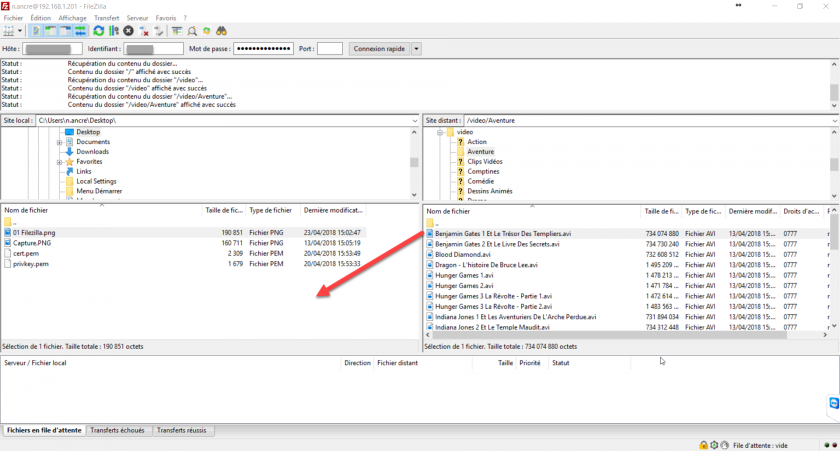
Et voilà, vous savez vous connecter à un ordinateur ou site distant, ainsi que télécharger des fichiers
Pour faire un upload de fichier (c'est-à-dire envoyer des fichiers sur le site ou ordinateur distant), il faut chercher les fichiers à envoyer sur la partie gauche de votre ordinateur et faire un glisser-déposer ou un clic droit -> Envoyer vers les dossier distant préalablement sélectionné
Nettoyer efficacement son PC et bloquer les publicités de son navigateur
Nous verrons dans ce tutoriel comment nettoyer efficacement votre ordinateur contre les spams et également comment bloquer les fenêtres intempestives de vos navigateurs.
AdwCleaner Tool
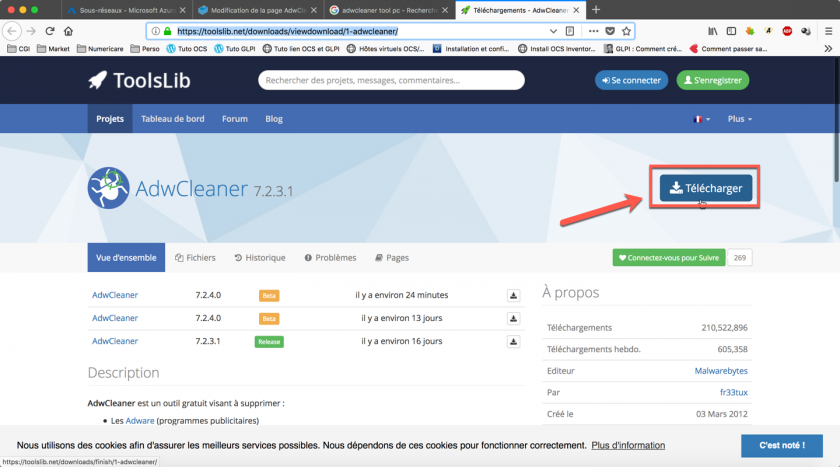
Tout d'abord il faut faire une nettoyage propre de votre ordinateur grâce à AdwCleaner Tool. Ce logiciel est efficace et gratuit. Il est disponible ici
Cliquez sur Télécharger :
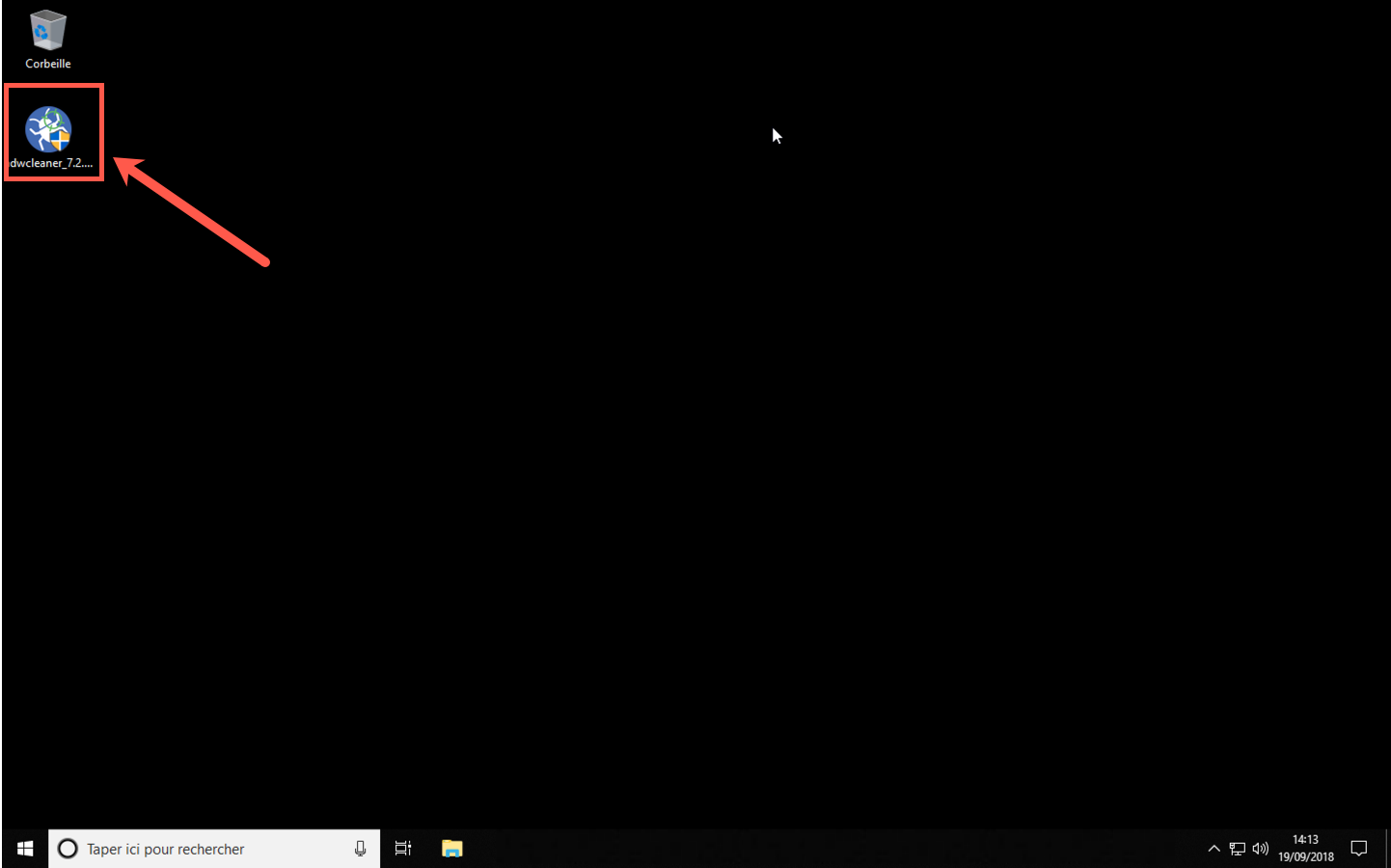
Une fois le logiciel téléchargé sur votre ordinateur, rendez-vous à l'emplacement du fichier télécharger et faites un double clic gauche dessus pour le lancer :
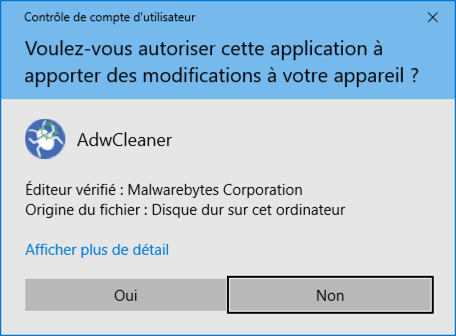
Vous aurez sûrement ce message qui va s'afficher, cliquez sur Oui :
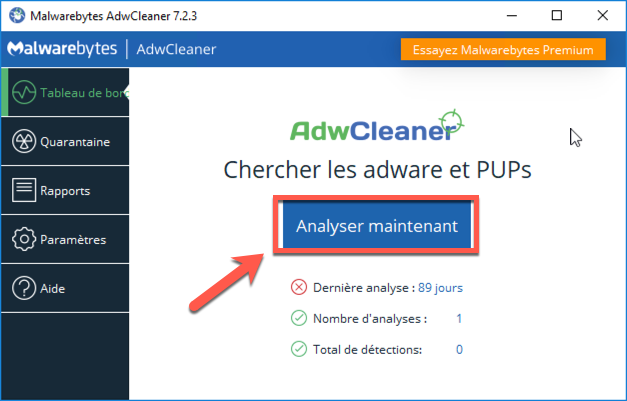
Le logiciel s'ouvre. Vous aurez peut-être un message dans le logiciel vous demandant de mettre une note à la société qui a éditée le logiciel. Fermez ce message avec la croix en haut à droite du message, pas de la fenêtre du logiciel. Puis faites un clic gauche sur Analyser maintenant :
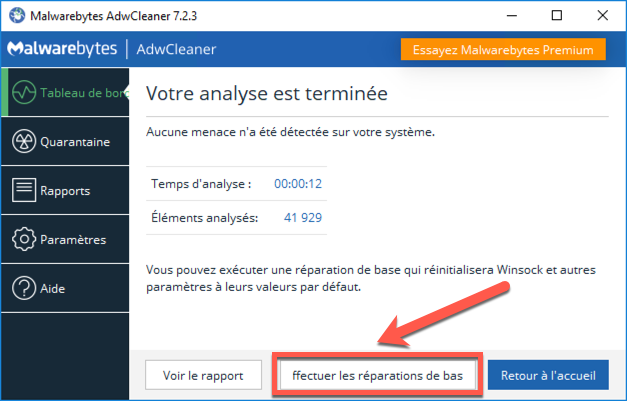
Qu'il n'y est ou pas de menace sur votre ordinateur, je vous conseille quand même de faire les réparations de base. Pour cela faites un clic gauche sur Effectuer les réparations de base :
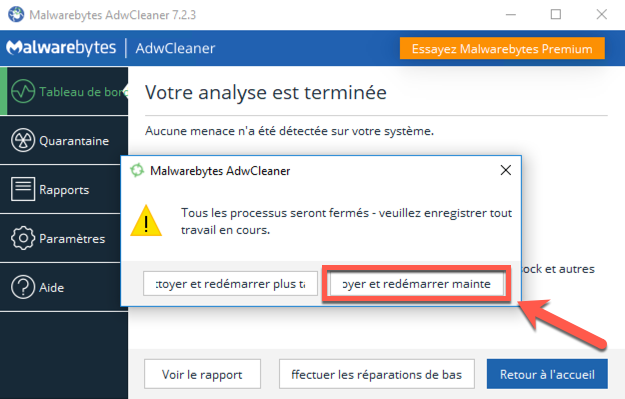
Une nouvelle fenêtre s'ouvre. Je vous recommande de faire le redémarrage. Pour cela, faites un clic gauche sur Nettoyer et redémarrer maintenant :
Pensez avant cela à fermer et enregistrer votre travail avant de cliquer sur ce bouton
S'il n'y pas de menace sur votre pc, il ne va pas redémarrer. Dans le cas contraire, le pc va redémarrer et vous aurez un message du logiciel avec la liste des menaces qui ont été supprimées ou mises en quarantaine avec une correction des clés du registre.
A noter que le process fonctionne également pour MacOS
Votre pc est nettoyé ! Passons à la suite
ADBlock Plus
Pour Adblock plus taper dans la barre de recherche adblock plus firefox ou adblockplus chrome, .... Et faites ajouter à votre navigateur
Là votre pc est clean et votre navigation internet sera moins polluée
Attention cela ne signifie pas que vous n'aurez plus de pubs du tout !