La case "Port" peut rester vide car le port est défini par le protocole de connexion (ici ftp)
Et voilà nous sommes connectés au site distant sur la droite où vous avez : 1. Les dossiers du site client 2. Si vous avez fait un clic gauche sur un des dossiers, vous trouverez ici son contenu 3. Ici vous avez les dossiers de votre ordinateur 4. Et même chose que pour le n°2, sii vous avez fait un clic gauche sur un des dossiers, vous trouverez ici son contenu [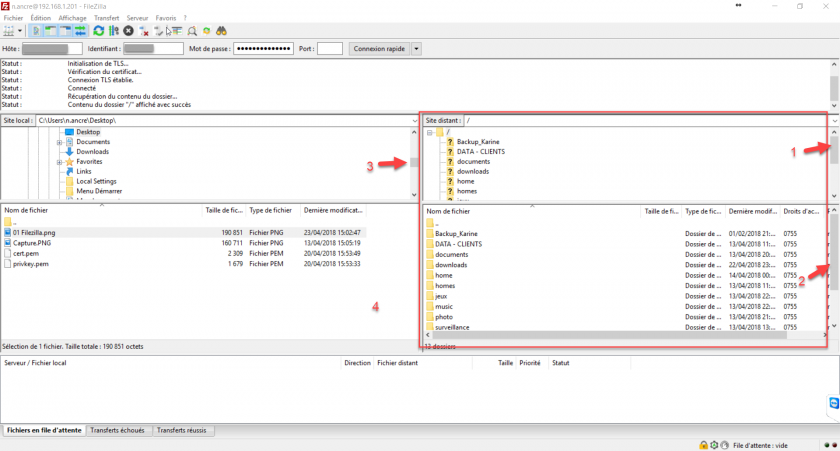](https://kb.numericare.fr/uploads/images/gallery/2026-04/y1AywBE9MiuHeNgn-image.png) Ici vous verrez comment télécharger un fichier. Vous pouvez naviguer dans les dossiers comme dans l'explorateur Windows ou Mac Os sur la partie de droite. Dès que vous aurez trouvé le fichier désiré, faites un glisser-déposer sur la gauche à l'endroit que vous aurez sélectionné sur votre ordinateur. Vous pouvez également télécharger ce fichier en faisant dessus un clic droit -> Télécharger. [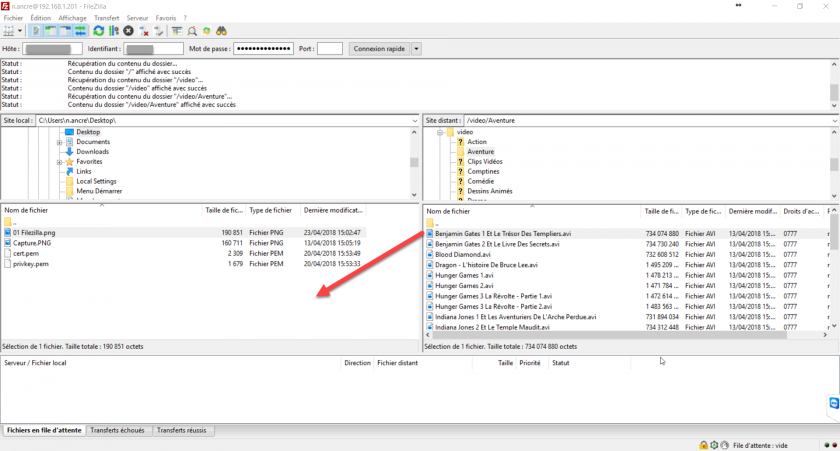](https://kb.numericare.fr/uploads/images/gallery/2026-04/nDi5sf52ODyvvJSI-image.png)Et voilà, vous savez vous connecter à un ordinateur ou site distant, ainsi que télécharger des fichiers
Pour faire un upload de fichier (c'est-à-dire envoyer des fichiers sur le site ou ordinateur distant), il faut chercher les fichiers à envoyer sur la partie gauche de votre ordinateur et faire un glisser-déposer ou un clic droit -> Envoyer vers les dossier distant préalablement sélectionné