ATTENTION : si vous choisissez une authentification Windows, veillez à ne pas perdre le fichier généré en fin de paramétrage (option déconseillée)
#### Comment automatiser le lancement de connexion dans keepass ? Vous pouvez retrouver le process sur ce [**site**](http://blog.bitcollectors.com/adam/2014/04/launching-rdp-keepass-2-x-auto-login) mais nous allons le voir plus bas Il faut aller dans l'onglet **Tools** de KeePass, et cliquer sur **Options** : [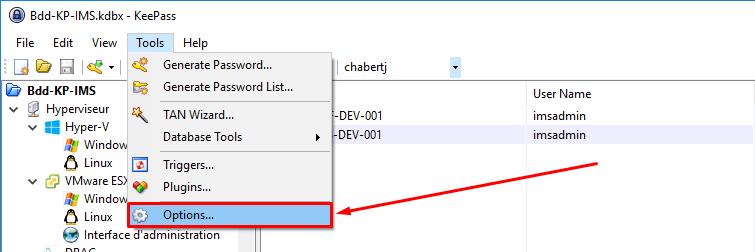](https://kb.numericare.fr/uploads/images/gallery/2026-04/xtHA57m9wltf5HCC-image.png) Depuis l'onglet **Intégration**, cliquer sur **URL Overrides...** [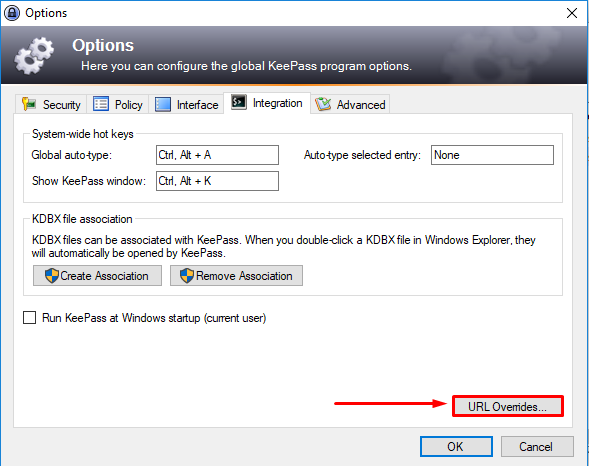](https://kb.numericare.fr/uploads/images/gallery/2026-04/g2n59fgdk2A4RKnD-image.png) Si l'override que vous cherchez n'est pas référencé dans la liste, vous pouvez en ajouter un à l'aide du bouton **Add...** [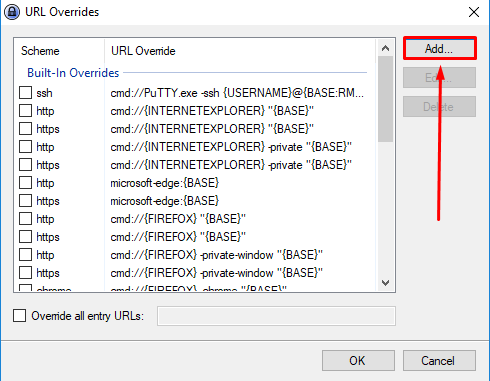](https://kb.numericare.fr/uploads/images/gallery/2026-04/v7Ypwohp4DfGxP7w-image.png) Vous pourrez compléter cette fenêtre, en fonction de l'override que vous voulez ajouter, à l'aide des infos dans les sections ci-dessous : [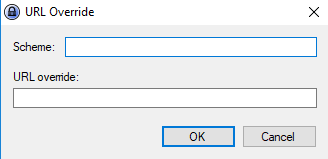](https://kb.numericare.fr/uploads/images/gallery/2026-04/ZiBiOzDi77t6yNlF-image.png) ##### ##### RDP Scheme : rdp Ajouter la suite de commandes suivante dans les options de keepass pour créer l'URL override Scheme RDP **cmd://cmd /c "cmdkey /generic:TERMSRV/{URL:RMVSCM} /user:{USERNAME} /pass:{PASSWORD} && mstsc /v:{URL:RMVSCM} && timeout /t 5 /nobreak && cmdkey /delete:TERMSRV/{URL:RMVSCM}"** ##### ##### SmartConsole Scheme : SmartConsole **cmd://"C:\\Program Files (x86)\\CheckPoint\\SmartConsole\\R77.30\\PROGRAM\\FwPolicy.exe" connect {BASE:RMVSCM} {USERNAME} {PASSWORD}** ##### ##### VSHPERE Scheme : vsphere **cmd://"C:\\Program Files (x86)\\VMware\\Infrastructure\\Virtual Infrastructure Client\\Launcher\\VpxClient.exe" -u {USERNAME} -p {PASSWORD} -s {BASE:RMVSCM}** ##### ##### SSH using PUTTY auto-login Scheme : putty **cmd://"C:\\Program Files\\PuTTY\\putty.exe" -ssh {USERNAME}@{BASE:RMVSCM} -pw {PASSWORD}**Il faut bien penser à télécharger la version installable de putty [**ici**](https://www.chiark.greenend.org.uk/~sgtatham/putty/latest.html) en fonction de l'architecture du système d'exploitation (ici x64)
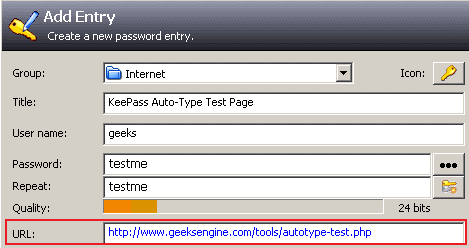
Ensuite ajouter devant chaque @IP dans l'URL en éditant l'entrée à modifier sur l'écran principal (ex : rdp://192.168.X.X) :
[](https://kb.numericare.fr/uploads/images/gallery/2026-04/4ikROZqLo5B7ccBF-image.png)