# Nettoyer efficacement son PC et bloquer les publicités de son navigateur
Nous verrons dans ce tutoriel comment nettoyer efficacement votre ordinateur contre les spams et également comment bloquer les fenêtres intempestives de vos navigateurs.
### AdwCleaner Tool
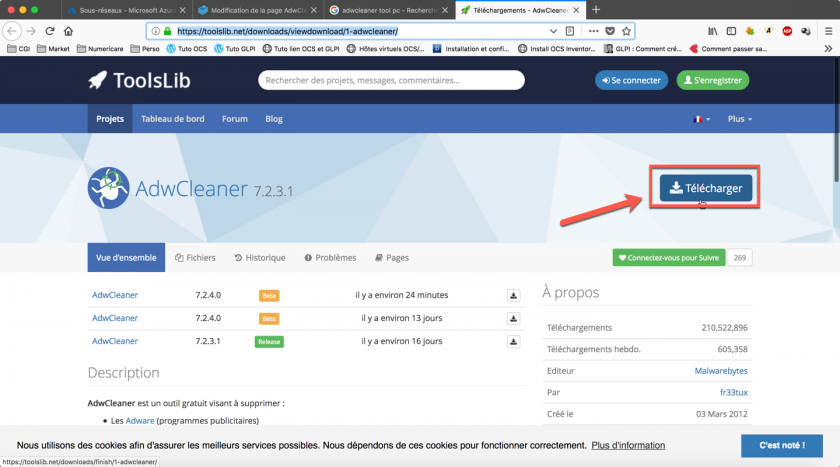
Tout d'abord il faut faire une nettoyage propre de votre ordinateur grâce à AdwCleaner Tool. Ce logiciel est efficace et gratuit. Il est disponible **[ici](https://toolslib.net/downloads/viewdownload/1-adwcleaner/)**
Cliquez sur **Télécharger** :
[](https://kb.numericare.fr/uploads/images/gallery/2026-04/nTCf7C67JYLj1VBT-image.png)
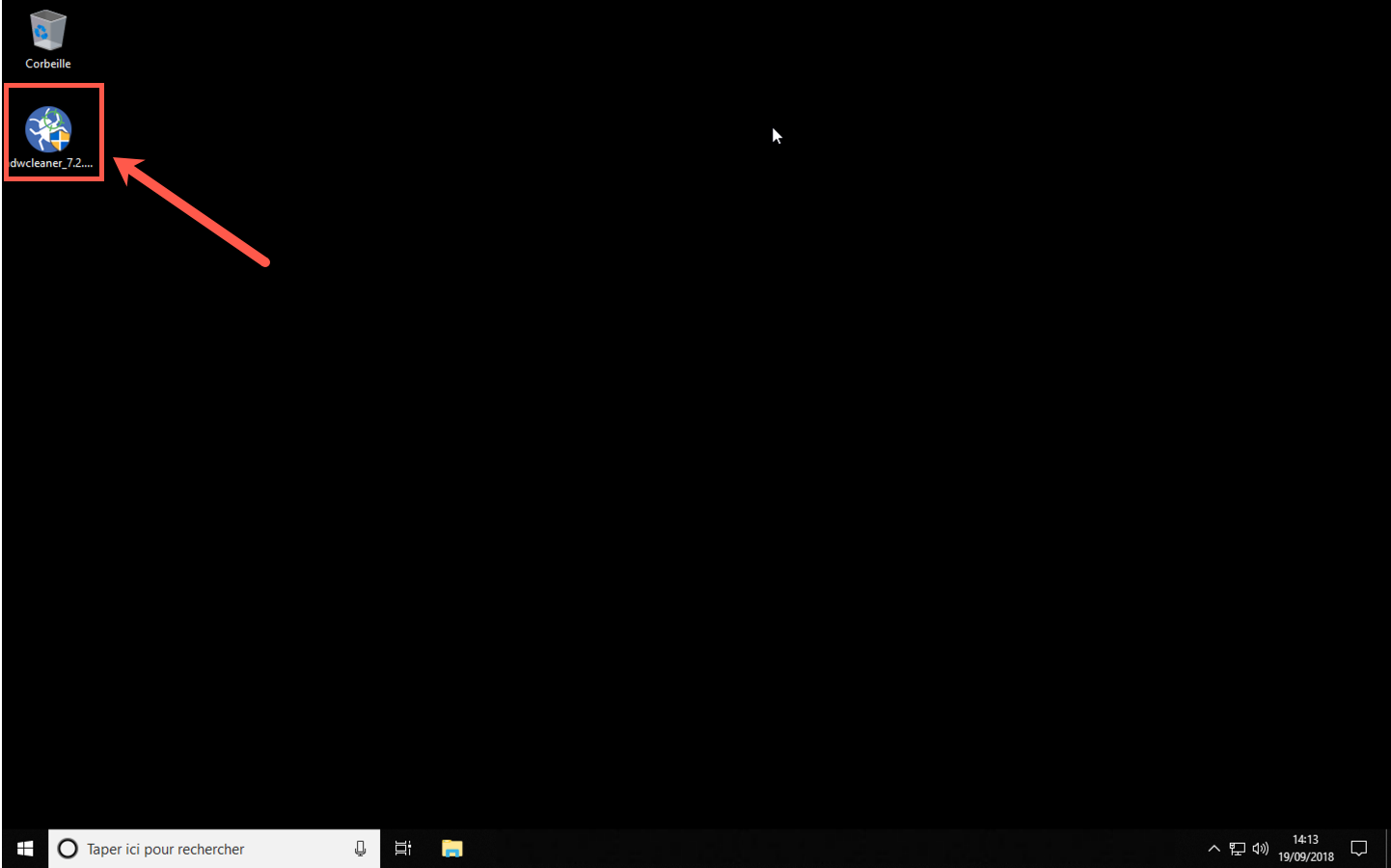
Une fois le logiciel téléchargé sur votre ordinateur, rendez-vous à l'emplacement du fichier télécharger et faites un double clic gauche dessus pour le lancer :
[](https://kb.numericare.fr/uploads/images/gallery/2026-04/vvwkcVB3Q6Dw7wGR-image.png)
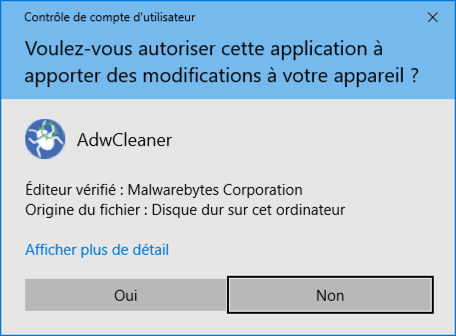
Vous aurez sûrement ce message qui va s'afficher, cliquez sur **Oui** :
[](https://kb.numericare.fr/uploads/images/gallery/2026-04/EBqV9PdR8xVSDVq0-image.png)
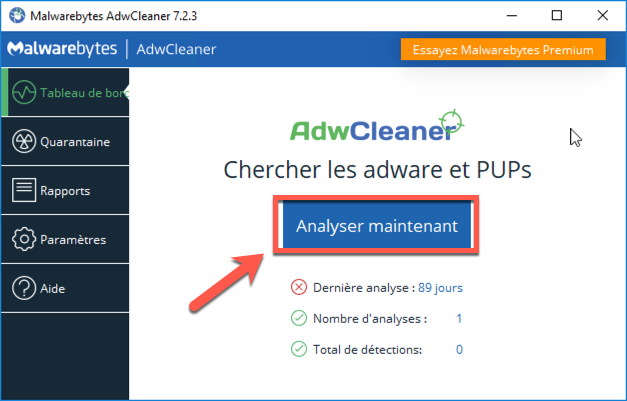
Le logiciel s'ouvre. Vous aurez peut-être un message dans le logiciel vous demandant de mettre une note à la société qui a éditée le logiciel. Fermez ce message avec la croix en haut à droite du message, pas de la fenêtre du logiciel. Puis faites un clic gauche sur **Analyser maintenant** :
[](https://kb.numericare.fr/uploads/images/gallery/2026-04/2vKPIumAwNpRxIUz-image.png)
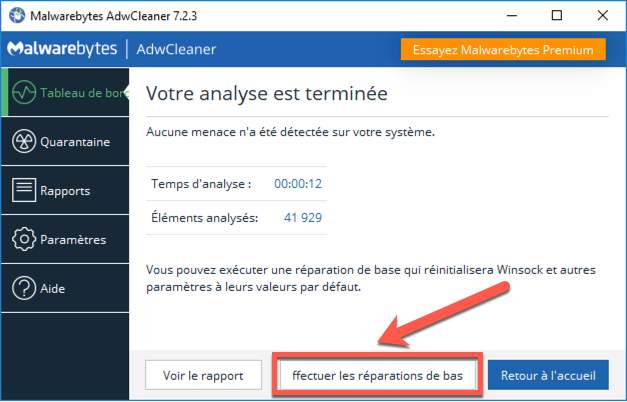
Qu'il n'y est ou pas de menace sur votre ordinateur, je vous conseille quand même de faire les réparations de base. Pour cela faites un clic gauche sur **Effectuer les réparations de base** :
[](https://kb.numericare.fr/uploads/images/gallery/2026-04/03wDji1hGfkC11t0-image.png)
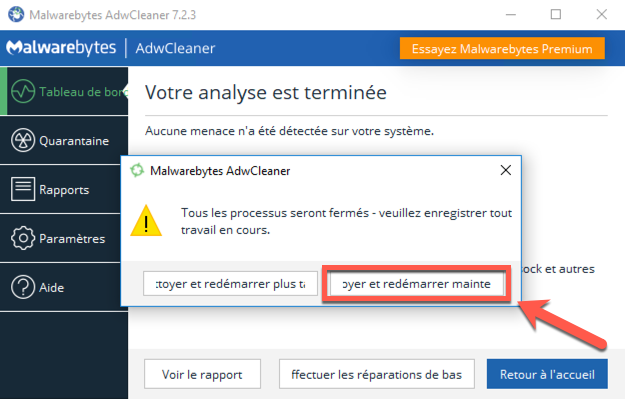
Une nouvelle fenêtre s'ouvre. Je vous recommande de faire le redémarrage. Pour cela, faites un clic gauche sur **Nettoyer et redémarrer maintenant** :
Pensez avant cela à fermer et enregistrer votre travail avant de cliquer sur ce bouton
[](https://kb.numericare.fr/uploads/images/gallery/2026-04/8GlqPAk2BAMJbSXS-image.png)
S'il n'y pas de menace sur votre pc, il ne va pas redémarrer. Dans le cas contraire, le pc va redémarrer et vous aurez un message du logiciel avec la liste des menaces qui ont été supprimées ou mises en quarantaine avec une correction des clés du registre.
A noter que le process fonctionne également pour MacOS
Votre pc est nettoyé ! Passons à la suite
### ADBlock Plus
Pour Adblock plus taper dans la barre de recherche adblock plus firefox ou adblockplus chrome, .... Et faites ajouter à votre navigateur
[Chrome](https://chromewebstore.google.com/detail/adblock-plus-free-ad-bloc/cfhdojbkjhnklbpkdaibdccddilifddb?pli=1)
[Firefox](https://addons.mozilla.org/en-US/firefox/addon/adblock-plus/)
Là votre pc est clean et votre navigation internet sera moins polluée
Attention cela ne signifie pas que vous n'aurez plus de pubs du tout !